
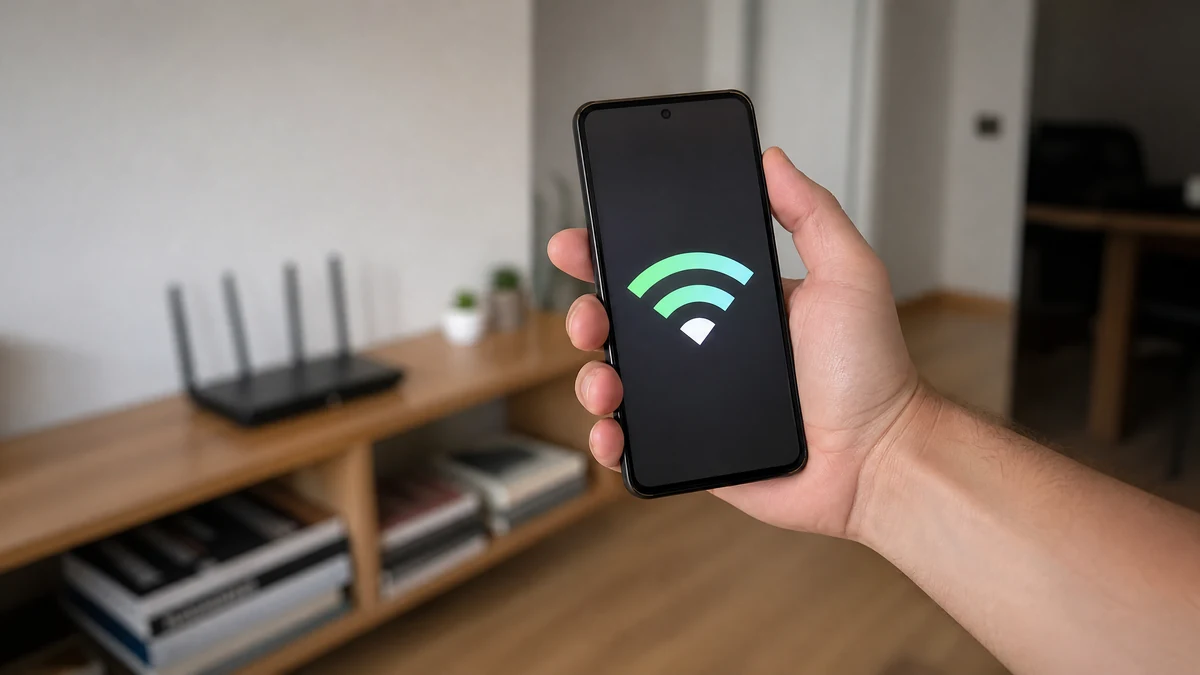
Como aumentar o sinal do Wi-Fi sem trocar o roteador é uma dúvida que costuma surgir logo depois de uma videochamada travada ou de um streaming que insiste em cair de resolução. A reação natural é culpar o equipamento e sair comprando outro, mas na maioria das residências o problema não está no roteador: está em onde ele foi colocado, em como foi configurado e no ambiente ao redor. Boa parte dos ganhos possíveis vem de ajustes gratuitos que levam menos de meia hora. Vale tentar todos antes de gastar dinheiro.
Comece medindo, não adivinhando
Antes de mexer em qualquer coisa, faça um diagnóstico. Instale um aplicativo analisador de Wi-Fi no celular e caminhe pela casa anotando a intensidade do sinal em cada cômodo, medida em dBm. Valores próximos de -50 dBm são excelentes; entre -60 e -67 dBm o desempenho ainda é bom; abaixo de -70 dBm a conexão fica instável.
Faça também testes de velocidade em pontos diferentes e compare com a velocidade obtida por cabo, direto no roteador. Se o cabo entrega o contratado e o Wi-Fi não, o problema é da rede sem fio. Se nem o cabo entrega, o problema é a operadora, e nenhum ajuste interno resolverá.
Posicionamento: o ajuste com maior retorno
O sinal de Wi-Fi se propaga a partir do roteador em todas as direções, atenuando conforme atravessa obstáculos. Colocá-lo no chão, dentro de um armário, atrás da TV ou na entrada do apartamento desperdiça metade da cobertura.
Aplique estas regras:
- Posicione o roteador o mais próximo possível do centro geométrico da área que precisa cobrir
- Deixe-o elevado, entre 1,5 e 2 metros do chão, sobre um móvel e não dentro dele
- Mantenha distância de espelhos, aquários, painéis metálicos, geladeiras e micro-ondas
- Evite instalá-lo colado a paredes estruturais de concreto
- Não o coloque dentro da caixa de distribuição ou do rack fechado
Se o roteador está preso ao ponto de entrada da fibra, considere estender esse ponto com um cabo de rede até um local melhor e operar o roteador ali, deixando o equipamento da operadora em modo bridge.
Sobre as antenas: em roteadores com antenas externas, o padrão de radiação é perpendicular à haste. Em imóveis de um único andar, mantenha todas verticais. Em casas de dois andares ou para atingir um mezanino, deixe uma antena na vertical e outra na horizontal.
Ajustes de configuração que fazem diferença
Entre no painel do roteador — normalmente pelo endereço impresso na etiqueta do aparelho — e verifique estes pontos.
Escolha do canal. Em prédios, dezenas de redes disputam o mesmo espaço. O analisador de Wi-Fi mostra quais canais estão mais congestionados. Na banda de 2,4 GHz, use apenas 1, 6 ou 11. Na de 5 GHz, escolha um canal alto e pouco usado. Fixar manualmente costuma render mais que deixar em automático.
Largura do canal. Em 2,4 GHz, use 20 MHz: canais de 40 MHz causam mais interferência do que ganho. Em 5 GHz, 80 MHz é o equilíbrio usual; 160 MHz só compensa com poucos vizinhos e dispositivos compatíveis.
Separação de bandas. Muitos roteadores unem 2,4 GHz e 5 GHz sob o mesmo nome de rede. Isso facilita, mas faz com que aparelhos fiquem grudados na banda errada. Criar dois nomes distintos permite conectar manualmente cada dispositivo à banda mais adequada: 5 GHz para TV, notebook e celular; 2,4 GHz para dispositivos distantes ou de casa inteligente.
Atualização de firmware. Correções de estabilidade e desempenho são frequentes e costumam ser ignoradas. Verifique se há versão nova.
Segurança. Redes abertas ou com senha fraca podem estar sendo usadas por terceiros. Use WPA2 ou WPA3 com senha longa e confira a lista de dispositivos conectados.
Modo de compatibilidade. Alguns roteadores permitem desativar taxas antigas de transmissão. Isso impede que um dispositivo muito velho force a rede inteira a operar mais devagar.
QoS. Priorizar videochamadas e jogos sobre downloads em segundo plano melhora a experiência percebida mesmo sem ganho de velocidade bruta.
Reduza a interferência do ambiente
Micro-ondas em operação derrubam redes de 2,4 GHz a metros de distância. Telefones sem fio antigos, babás eletrônicas, alguns dispositivos Bluetooth e até lâmpadas LED de má qualidade geram ruído na mesma faixa.
Identificar a fonte é simples: observe se as quedas coincidem com o uso de algum aparelho específico. Quando houver coincidência, mover o roteador para longe ou migrar os dispositivos críticos para 5 GHz resolve.
Vale lembrar que o corpo humano e a água absorvem sinal. Aquários grandes, caixas d’água e até uma parede com muita umidade atenuam mais do que se imagina.
Estratégias práticas para ampliar a cobertura
Se depois de tudo isso ainda houver cômodos mal atendidos, existem soluções que não envolvem substituir o roteador principal.
Repetidores e extensores. Captam o sinal existente e o retransmitem. São baratos e fáceis de instalar, mas têm duas limitações: reduzem pela metade a banda disponível, porque usam o mesmo rádio para receber e transmitir, e criam uma segunda rede que exige reconexão manual em alguns casos. O posicionamento é decisivo — instale o repetidor a meio caminho entre o roteador e a área problemática, em um ponto onde ainda haja sinal bom. Colocá-lo já na zona morta apenas amplifica um sinal ruim.
Adaptadores powerline. Transmitem dados pela fiação elétrica, criando um ponto de rede em outro cômodo. Funcionam bem quando as tomadas estão no mesmo circuito e sem filtros de linha no caminho. São uma solução elegante para levar internet a um quarto distante sem passar cabo aparente.
Access point por cabo. Se houver possibilidade de passar um cabo de rede, transformar um roteador antigo em ponto de acesso adicional é a melhor solução de todas: não perde banda, é estável e custa quase nada.
Reaproveitar equipamentos. Roteadores parados na gaveta podem virar repetidores ou access points com poucos cliques no painel de configuração.
Ajustes nos dispositivos
Nem sempre o problema está na rede. Notebooks com drivers de rede desatualizados, celulares com economia de energia agressiva e configurações de “Wi-Fi inteligente” que alternam entre redes constantemente causam quedas que parecem ser do roteador.
Atualize drivers, desative a troca automática entre Wi-Fi e dados móveis e, em notebooks, verifique se o modo de economia de energia está limitando o adaptador sem fio.
Ordem recomendada de ações
Uma sequência eficiente seria: medir o sinal em todos os cômodos, reposicionar e elevar o roteador, separar as bandas e nomear as redes, escolher canais menos congestionados, atualizar o firmware, remover fontes de interferência e só então avaliar repetidor, powerline ou access point.
Seguindo esses passos, a maioria das residências consegue ganhos expressivos de estabilidade e velocidade sem gastar um centavo com hardware novo — e, quando a troca for realmente necessária, você saberá exatamente por quê.
Leia também: se o Wi-Fi mesh vale a pena para casa grande.