
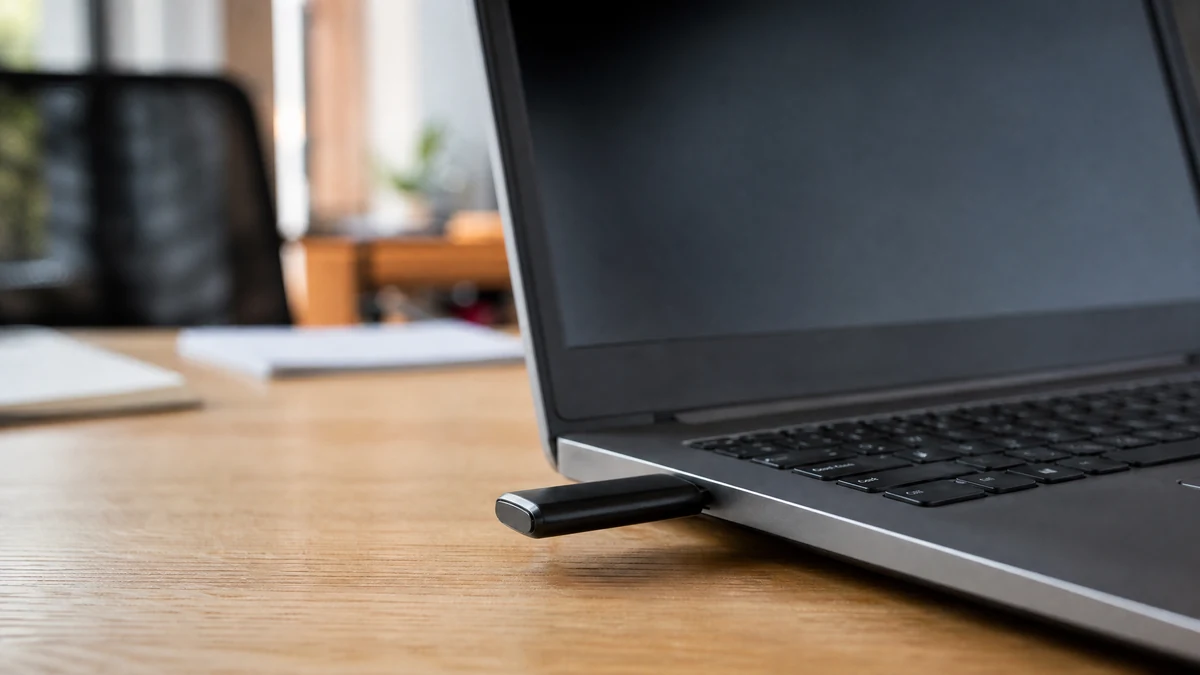
Pen drive não aparece no computador é um problema que quase sempre tem solução simples, embora o susto seja grande quando há arquivos importantes na unidade. As causas mais comuns são porta USB defeituosa, letra de unidade não atribuída, driver corrompido ou sistema de arquivos incompatível. Falha física real existe, mas é menos frequente do que se imagina. Este guia percorre as verificações na ordem que resolve mais casos e explica quando parar para não piorar a situação.
Comece pelas verificações rápidas
Troque de porta USB. Em computadores de mesa, prefira as portas traseiras, ligadas diretamente à placa-mãe, em vez das frontais do gabinete, que costumam ter alimentação instável e contatos desgastados.
Teste o pen drive em outro computador. Esse passo separa imediatamente o problema entre a unidade e o seu equipamento. Se funcionar em outra máquina, a falha está nas portas, nos drivers ou nas configurações do seu computador.
Evite hubs USB sem fonte própria e cabos extensores, que reduzem a corrente disponível e provocam desconexões.
Observe se há LED no dispositivo. Se ele acende ao conectar, a unidade está recebendo energia e sendo detectada em algum nível, o que é um bom sinal.
Verifique o Gerenciamento de Disco
Este é o passo que resolve a maior parte dos casos em que o pen drive não aparece no Explorador de Arquivos mas está funcionando.
Pressione as teclas Windows e X juntas e escolha Gerenciamento de Disco. Procure a unidade removível na lista.
Se ela aparece com espaço alocado mas sem letra atribuída, clique com o botão direito, escolha alterar letra de unidade e caminho, e defina uma letra livre. O dispositivo passa a aparecer imediatamente. Esse conflito acontece quando o Windows tenta atribuir uma letra já usada por uma unidade de rede.
Se aparece como Não Alocado, a tabela de partições foi perdida. Atenção: criar novo volume nesse momento apaga o conteúdo. Se houver dados importantes, não formate e siga para a seção de recuperação.
Se aparece como RAW, o sistema de arquivos está corrompido, geralmente por remoção durante gravação.
Quando o pen drive não aparece no computador por problema de driver
Abra o Gerenciador de Dispositivos e procure itens com ponto de exclamação amarelo nas categorias Controladores USB e Unidades de Disco.
Clique com o botão direito sobre o dispositivo com falha, desinstale e desconecte fisicamente o pen drive. Ao reconectar, o Windows reinstala o driver automaticamente. Reiniciar o computador depois desse procedimento é recomendável.
Vale também expandir a categoria de dispositivos de armazenamento em massa USB e verificar se há entradas duplicadas ou com erro.
Em notebooks, verifique nas opções avançadas de energia se a suspensão seletiva de USB está desativada. Esse recurso desliga portas durante períodos de inatividade e derruba dispositivos conectados.
Use a solução de problemas do Windows
O sistema possui uma ferramenta nativa de diagnóstico de hardware que identifica e corrige automaticamente conflitos de dispositivo. Ela fica nas configurações, em Sistema, Solução de Problemas, e vale ser executada antes de medidas mais técnicas.
O comando chkdsk também ajuda quando o dispositivo aparece mas não abre. No prompt de comando como administrador, use chkdsk seguido da letra da unidade e do parâmetro de correção. Esse procedimento repara erros lógicos de sistema de arquivos.
Compatibilidade entre sistemas
Uma unidade formatada em NTFS aparece no macOS apenas para leitura por padrão. Formatos APFS e HFS Plus não são reconhecidos pelo Windows sem software adicional. E unidades em ext4, comuns no Linux, não são vistas nativamente por nenhum dos dois.
Se você alterna entre sistemas operacionais, exFAT é a escolha mais compatível para pen drives. Para unidades pequenas usadas apenas em Windows, FAT32 e NTFS funcionam bem, lembrando que FAT32 não aceita arquivos individuais maiores que quatro gigabytes.
Se havia arquivos importantes
Não formate, não execute verificação com correção automática e não grave nada na unidade afetada. Cada uma dessas ações reduz as chances de recuperação.
Use um software de recuperação em modo somente leitura, salvando os arquivos recuperados sempre em outro disco. Ferramentas gratuitas conseguem recuperar dados de partições perdidas e formatações acidentais em muitos casos.
Se o pen drive aquece muito ao ser conectado, trava o computador ou não é detectado em nenhuma máquina, a falha é física. Memória flash danificada exige laboratório especializado, e o custo costuma superar o valor dos dados na maioria das situações comuns.
Formatação como último recurso
Se não houver dados a preservar, formatar resolve corrupção lógica. No Gerenciamento de Disco, clique com o botão direito sobre a partição, escolha formatar, selecione o sistema de arquivos desejado e desmarque a formatação rápida para que o sistema verifique os setores.
Se a formatação falhar repetidamente, o controlador do dispositivo provavelmente está em falha e a unidade chegou ao fim da vida útil.
Prevenção
Use sempre a opção de remover com segurança antes de desconectar, garantindo que a gravação terminou. Evite retirar o dispositivo durante transferências. Não deixe o pen drive conectado permanentemente, porque calor e vibração desgastam os contatos. E nunca trate um pen drive como backup: ele é mídia de transporte, com vida útil limitada e falha tipicamente repentina.