
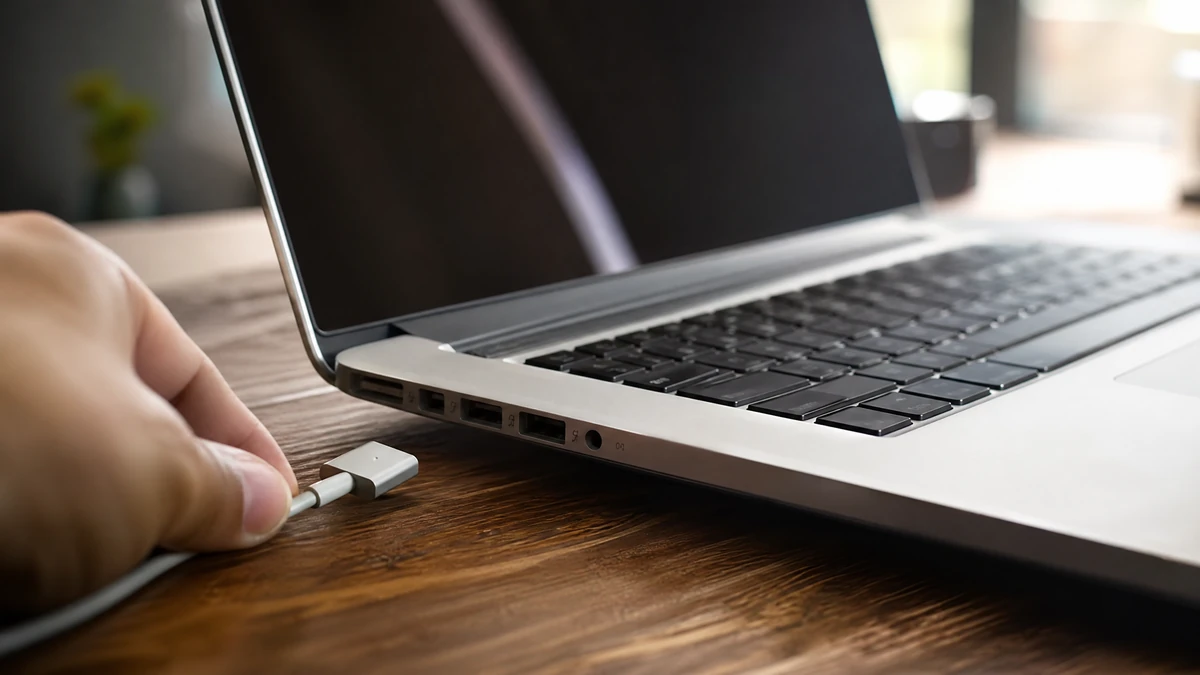
Notebook não reconhece o carregador é uma falha que assusta, mas que em boa parte dos casos não tem relação com defeito grave. A causa pode estar na tomada, no cabo, no conector, na bateria, no driver do sistema ou até em um estado travado do circuito de energia — e cada uma dessas hipóteses tem um teste simples que a confirma ou descarta. Seguir uma ordem lógica evita gastar com peça errada e, muitas vezes, resolve o problema sem sair de casa. Este guia organiza esse diagnóstico do mais simples ao mais complexo.
Por que o notebook não reconhece o carregador
O carregamento envolve uma sequência: a tomada fornece energia, a fonte converte para a tensão correta, o cabo transporta, o conector entrega ao aparelho e o circuito interno negocia com a bateria e com o sistema operacional. Em notebooks modernos, principalmente os que carregam por USB-C, há ainda uma negociação digital de potência entre fonte e equipamento. Se essa negociação falha, o sistema pode exibir mensagens como “conectado, não carregando” ou simplesmente ignorar a fonte.
Teste 1: tomada, fonte e sinais visuais
Comece pelo óbvio, porque o óbvio explica muitos casos. Troque de tomada, preferindo uma ligação direta na parede, sem filtro de linha, extensão ou benjamim. Verifique se a fonte tem LED indicador e se ele está aceso. Fontes com LED apagado normalmente estão sem energia ou com defeito interno.
Confira também se o cabo de força que liga a tomada ao bloco da fonte está bem encaixado nas duas pontas. É uma conexão que se solta com facilidade e que passa despercebida.
Teste 2: inspecione o cabo em toda a extensão
Cabos de fonte sofrem dobras constantes, especialmente perto do conector e da saída do bloco. Passe os dedos por toda a extensão sentindo áreas amassadas, endurecidas ou com o revestimento rompido. Movimente suavemente o cabo perto do conector enquanto observa se o notebook detecta energia de forma intermitente — se detectar, o rompimento interno está confirmado.
Qualquer sinal de fio exposto exige substituição imediata da fonte, não reparo com fita.
Teste 3: verifique o conector de energia do notebook
Nos modelos com conector cilíndrico, olhe dentro da porta procurando poeira, deformação, pino central torto ou marcas de escurecimento. Nos modelos USB-C, verifique se há fiapos acumulados na porta — problema muito comum e que impede o contato completo.
Limpe com um palito de madeira ou plástico e sopro leve, com o aparelho desligado. Se o conector estiver frouxo, com folga perceptível, ou se o notebook só carregar com o cabo em determinado ângulo, o problema provavelmente está no jack de energia soldado à placa, o que exige reparo técnico.
Teste 4: faça o reset do circuito de energia
Este passo resolve uma quantidade surpreendente de casos e não custa nada. Em notebooks com bateria removível: desligue o aparelho, retire a fonte, remova a bateria, pressione o botão liga por cerca de trinta segundos com tudo desconectado, recoloque a bateria, ligue a fonte e tente ligar.
Em notebooks com bateria interna, desligue o aparelho, desconecte a fonte e mantenha o botão liga pressionado por trinta a sessenta segundos. Alguns fabricantes oferecem um pequeno furo de reset na base, acionado com um clipe. Consulte o manual do seu modelo.
Esse procedimento descarrega capacitores e limpa estados travados do controlador de energia.
Teste 5: revise os drivers de bateria no Windows
Se o Windows exibe “conectado, não carregando”, pode haver falha no driver. Abra o Gerenciador de Dispositivos, expanda a categoria Baterias, desinstale o item “Bateria de método de controle compatível com ACPI da Microsoft” e reinicie o computador. O sistema reinstala o driver automaticamente na inicialização, e o reconhecimento costuma voltar ao normal.
Vale também verificar se há atualização de BIOS ou firmware disponível no site do fabricante, já que várias correções de gerenciamento de energia chegam por essa via. Alguns fabricantes ainda oferecem utilitários com modos de conservação que limitam a carga em 60% ou 80% propositalmente — recurso útil para a saúde da bateria, mas facilmente confundido com defeito.
Teste 6: carregamento por USB-C exige atenção extra
Nem toda porta USB-C de notebook aceita carga, e nem todo cabo USB-C suporta a potência necessária. Cabos finos, destinados apenas a dados, não conseguem entregar 65 W ou 100 W. Verifique se você está usando a porta correta — muitos modelos identificam com um ícone de raio ou bateria — e se o cabo é classificado para a potência da fonte.
Fontes genéricas com potência inferior à exigida podem fazer o notebook exibir aviso de carregador lento ou incompatível, e em alguns casos ele apenas mantém a carga sem aumentá-la durante o uso.
Teste 7: descarte problema na bateria
Se o notebook funciona normalmente ligado na tomada mas a bateria não sobe de porcentagem, e todos os testes anteriores foram feitos, a bateria pode estar no fim da vida útil ou com falha na célula. Baterias inchadas, que fazem o touchpad levantar ou a tampa não fechar, devem ser substituídas imediatamente por questão de segurança.
Já se o notebook não liga nem mesmo com a fonte conectada e sem bateria, a suspeita recai sobre a fonte ou sobre a placa.
Quando o problema é a fonte
A forma mais direta de confirmar é testar com outra fonte compatível — de um amigo, de outro equipamento da mesma linha ou emprestada em uma assistência. Ao comprar uma nova, respeite tensão, corrente e tipo de conector originais. Fontes genéricas de baixa qualidade fornecem tensão instável e podem danificar a placa; o valor economizado raramente compensa o risco.
Quando levar à assistência técnica
Procure ajuda profissional se o conector de energia estiver frouxo ou danificado, se houver cheiro de queimado, se o notebook não liga com nenhuma fonte, se a bateria estiver inchada ou se houver sinais de líquido derramado. Reparos de jack de energia e de circuito de carga na placa exigem solda e equipamento específico.
Prevenção
Desconecte sempre puxando pelo conector, nunca pelo cabo; evite enrolar o cabo apertado junto ao bloco; não deixe a fonte pendurada pelo próprio peso; use tomada aterrada; e evite apoiar o notebook sobre a fonte, que aquece durante o uso. Esses cuidados simples prolongam bastante a vida útil de um dos componentes mais frágeis do conjunto.