
SSD Kingston não aparece no Windows é um problema que costuma ter causa lógica, não física. Um SSD novo sai de fábrica sem partição e sem letra de unidade, o que faz com que ele simplesmente não exista para o Explorador de Arquivos, mesmo estando perfeitamente saudável e reconhecido pela placa-mãe. Antes de concluir que a unidade veio com defeito, vale percorrer uma sequência de verificações que resolve a maioria dos casos em poucos minutos.
Descubra em que nível o disco é reconhecido
Existem três camadas: a BIOS, o gerenciamento de disco do Windows e o Explorador de Arquivos. Identificar até onde o SSD aparece indica exatamente onde está a falha.
Entre na BIOS ou UEFI durante a inicialização, geralmente com as teclas Delete, F2 ou F10, e procure a lista de dispositivos de armazenamento. Se o SSD aparece ali, a conexão física está boa e o problema é apenas de configuração no Windows. Se não aparece nem na BIOS, a causa é física ou de compatibilidade.
Se o SSD não aparece nem na BIOS
Comece pela conexão. Em unidades SATA, verifique se o cabo de dados está bem encaixado nas duas pontas e se o cabo de alimentação da fonte está conectado. Teste outra porta SATA na placa-mãe e outro cabo de dados, porque cabos defeituosos são causa comum e barata de resolver.
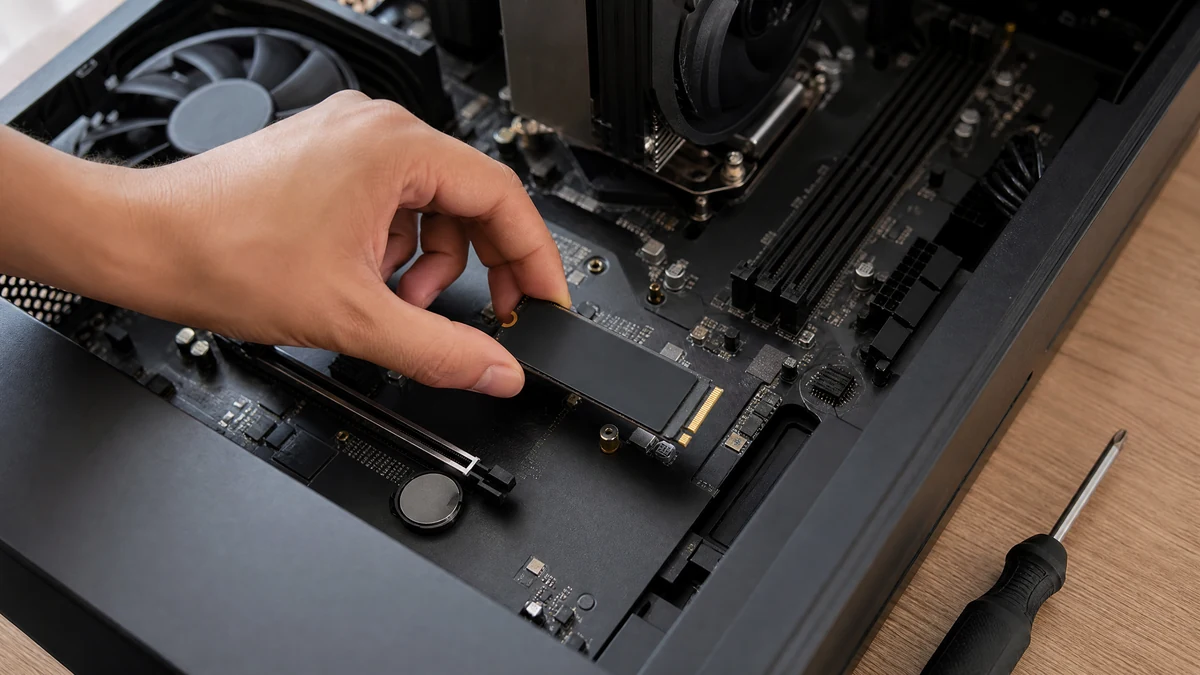
Em unidades NVMe M.2, confirme que o módulo está totalmente inserido no slot e preso pelo parafuso. Um encaixe parcial é suficiente para o aparelho não ser detectado. Verifique também se o slot utilizado é compatível: algumas placas possuem slots que aceitam apenas NVMe, outras apenas SATA M.2, e há placas que desativam portas SATA quando o slot M.2 está ocupado. Essa partilha de linhas está descrita no manual da placa-mãe e explica muitos casos em que um disco antigo desaparece após instalar o novo.
Vale ainda atualizar a BIOS pelo site do fabricante da placa, especialmente em placas mais antigas recebendo SSDs NVMe recentes.
Quando o SSD Kingston não aparece no Windows mas está na BIOS
Este é o cenário mais comum, e a solução está no Gerenciamento de Disco. Pressione as teclas Windows e X juntas e escolha Gerenciamento de Disco.
Se a unidade aparece com a faixa marcada como Não Alocado, ela nunca foi particionada. Clique com o botão direito sobre a área e escolha Novo Volume Simples, siga o assistente, escolha NTFS como sistema de arquivos e atribua uma letra. Ao final, o disco passa a aparecer normalmente.
Se aparece com espaço alocado mas sem letra atribuída, clique com o botão direito, escolha alterar letra de unidade e caminho, e defina uma letra livre.
Se aparece como Offline, clique com o botão direito e selecione a opção de colocar Online.
Se surgir um pedido para inicializar o disco, escolha GPT em sistemas modernos com UEFI, ou MBR apenas em máquinas antigas com BIOS legada.
Atenção importante: criar volume ou inicializar apaga qualquer conteúdo existente. Se houver dados que você precisa recuperar, não execute esses passos e siga para a seção de recuperação.
Verifique drivers e o Gerenciador de Dispositivos
Abra o Gerenciador de Dispositivos e expanda as categorias Unidades de Disco e Controladores de Armazenamento. Procure itens com ponto de exclamação amarelo.
Clique com o botão direito sobre o dispositivo, desinstale e reinicie o computador, permitindo que o Windows reinstale o driver automaticamente. Vale também atualizar o driver de chipset a partir do site do fabricante da placa-mãe, e não por utilitários genéricos de atualização.
Em alguns casos, alternar o modo de operação SATA na BIOS entre IDE e AHCI faz o disco ser reconhecido. AHCI é o modo recomendado para SSDs.
Use a ferramenta do fabricante
A Kingston disponibiliza um utilitário próprio de gerenciamento que exibe o estado de saúde, a versão de firmware e permite atualizações. Se o disco aparece na ferramenta mas não no Explorador, isso confirma que o hardware está saudável e reforça o diagnóstico de problema de partição.
Atualizações de firmware corrigem falhas de detecção em alguns lotes e valem ser aplicadas com o computador ligado na energia, sem risco de desligamento durante o processo.
Se havia dados importantes no disco
Não formate, não inicialize e não execute verificação de erros com correção automática. Cada uma dessas ações reduz a chance de recuperação.
Use um software de recuperação em modo somente leitura, salvando os arquivos recuperados sempre em outra unidade. Se o disco fizer ruídos anormais, aquecer demais ou travar o computador ao ser conectado, interrompa as tentativas e procure um laboratório especializado.
Teste em outro computador
Conectar o SSD em outra máquina, ou usar um adaptador externo USB, separa definitivamente o problema entre a unidade e o computador. Se funcionar em outro equipamento, a falha está na porta, no cabo ou na configuração da sua placa-mãe.
Quando acionar a garantia
Procure o suporte se o disco não aparece em nenhum computador testado, se some da BIOS de forma intermitente, se aquece de forma anormal ou se a ferramenta do fabricante indica saúde crítica. SSDs costumam ter garantia longa, e o registro da compra facilita o processo.
Prevenção
Mantenha o firmware atualizado, evite desligamentos abruptos, deixe ao menos dez por cento do espaço livre para o funcionamento adequado do controlador e faça backup regular. Um SSD é rápido e confiável, mas falhas em memória flash costumam ser repentinas, sem os ruídos de aviso que discos mecânicos apresentam.