
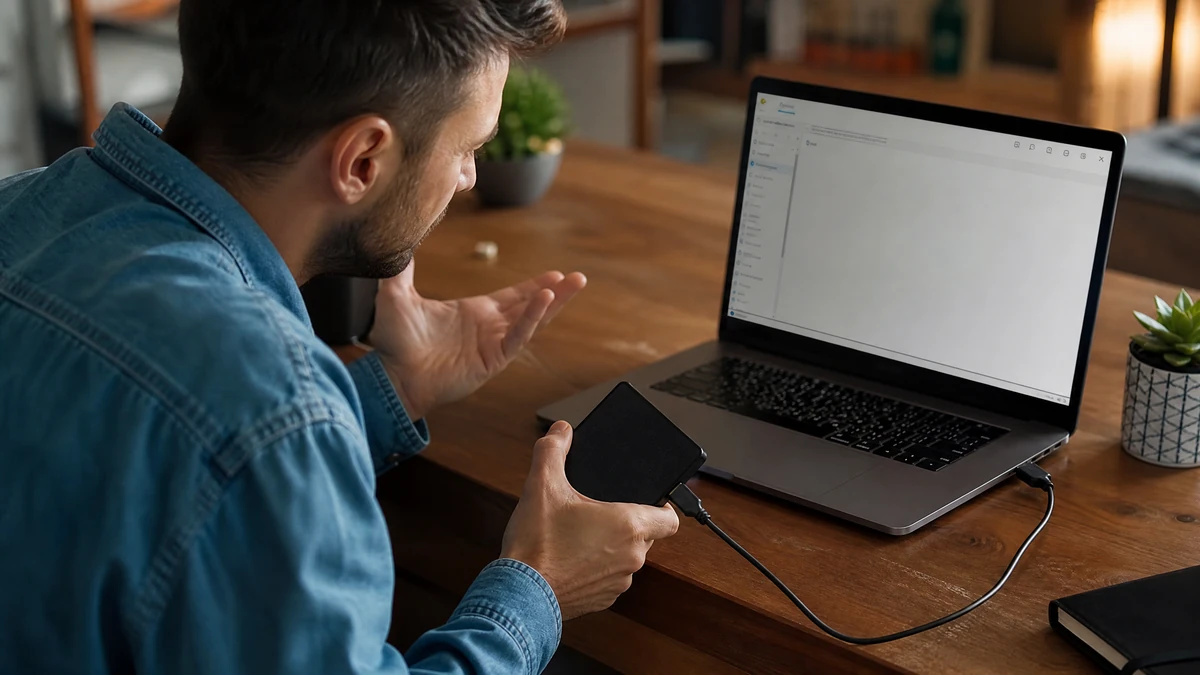
HD externo não aparece no computador é um susto comum, especialmente para quem guarda ali fotos, projetos e backups. Antes de assumir a perda dos dados, vale saber que a causa mais frequente não é falha do disco, e sim algo bem mais simples: cabo inadequado, porta USB sem energia suficiente, letra de unidade não atribuída ou formatação incompatível com o sistema operacional. Este guia percorre as verificações na ordem que resolve mais casos, e explica em que momento é hora de parar de tentar por conta própria para não piorar a situação.
Comece pelo cabo e pela porta USB
Cabos USB são a causa número um. Muitos cabos vendidos como universais transportam apenas energia, sem linhas de dados adequadas, e outros se rompem internamente com o uso. Troque o cabo por um de qualidade, preferencialmente o original que veio com o dispositivo.
Em seguida, mude de porta. Prefira as portas traseiras em computadores de mesa, ligadas diretamente à placa-mãe, em vez das frontais do gabinete, que costumam ter alimentação mais instável. Evite hubs USB sem fonte própria: discos de 2,5 polegadas consomem energia suficiente para que um hub passivo não dê conta.
Se o disco emite um clique repetido ou o giro do motor sobe e desce ciclicamente, o sinal é de alimentação insuficiente. Alguns modelos vêm com cabo em Y, que ocupa duas portas justamente para somar corrente.
Verifique se o disco está sendo detectado
Ouça e sinta o disco: há vibração do prato girando? Em unidades de estado sólido não haverá ruído, mas o LED indicador ajuda. Se não há nenhum sinal de vida, o problema tende a ser elétrico — cabo, fonte externa ou a placa controladora do gabinete.
Em discos de 3,5 polegadas, que usam fonte externa, teste a fonte em outra tomada e verifique se o LED dela acende.
Confira o Gerenciamento de Disco no Windows
Este é o passo que resolve a maior parte dos casos em que o disco funciona mas não aparece no Explorador de Arquivos. Pressione Windows + X e escolha Gerenciamento de Disco. Procure a unidade externa na lista.
Se ela aparece com espaço alocado mas sem letra atribuída, clique com o botão direito, escolha alterar letra e caminho, e atribua uma letra livre. O disco passa a aparecer imediatamente.
Se ela aparece como “Não alocado”, significa que a tabela de partições foi perdida ou o disco nunca foi particionado. Atenção: formatar nesse momento apaga o conteúdo. Se houver dados importantes, não formate — vá para a seção de recuperação mais adiante.
Se ela aparece como “Offline”, clique com o botão direito e selecione a opção de colocar online.
No macOS, o equivalente é o Utilitário de Disco, que mostra unidades conectadas mesmo quando não montadas; a opção “Montar” resolve casos semelhantes.
Sistema de arquivos incompatível
Um disco formatado em NTFS aparece no macOS apenas para leitura por padrão. Um disco formatado em APFS ou HFS+ não é reconhecido pelo Windows sem software adicional. E discos formatados em ext4, comuns no Linux, não são vistos por nenhum dos dois nativamente.
Se você usa mais de um sistema operacional, exFAT é o formato mais compatível para discos externos. Se o disco estiver com sistema de arquivos não suportado, ele pode aparecer no Gerenciamento de Disco como partição “RAW” ou desconhecida.
Atualize ou reinstale os drivers
Abra o Gerenciador de Dispositivos e procure por itens com ponto de exclamação em Controladores USB ou Unidades de Disco. Clique com o botão direito no dispositivo, desinstale e desconecte o cabo. Ao reconectar, o Windows reinstala o driver automaticamente.
Vale também expandir a categoria “Dispositivos de armazenamento em massa USB” e verificar se há entradas com falha. Reiniciar o computador depois desse procedimento é recomendável.
Teste em outro computador
Esse teste separa definitivamente o problema entre disco e computador. Se o HD funciona em outra máquina, a questão está nas portas, drivers ou configurações do seu computador. Se não funciona em lugar nenhum, o problema é do dispositivo.
Uma variação útil: se você tiver conhecimento e o gabinete for de abertura simples, retirar o disco interno e conectá-lo por meio de um adaptador SATA-USB revela se a falha estava apenas na placa controladora do gabinete — situação bastante comum e que preserva integralmente os dados.
Quando o problema é físico
Alguns sinais indicam falha mecânica e exigem interrupção imediata das tentativas: cliques rítmicos e repetidos, ruído de arranhado, o disco não girar, cheiro de queimado ou o computador travar sempre que o dispositivo é conectado.
Nesses casos, cada nova tentativa de acesso pode agravar o dano e reduzir as chances de recuperação. Desligue o dispositivo e procure um laboratório especializado em recuperação de dados. Softwares de recuperação são úteis quando o problema é lógico — partição perdida, exclusão acidental, formatação equivocada — mas são contraindicados quando há falha mecânica.
Recuperação de dados: cuidados essenciais
Se os dados são importantes, jamais formate, jamais execute verificação de erros com correção automática e jamais grave nada no disco afetado. Use software de recuperação apenas em modo somente leitura, salvando os arquivos recuperados em outra unidade.
Como evitar o problema no futuro
Sempre remova o dispositivo com segurança antes de desconectar, para garantir que a gravação tenha terminado. Evite quedas e movimentação durante o funcionamento, especialmente em discos mecânicos. Não deixe o cabo tensionado. E, principalmente, mantenha backup em mais de um lugar: um HD externo é uma cópia, não uma garantia. A regra prática mais usada recomenda três cópias dos dados, em dois tipos de mídia diferentes, com uma delas fora de casa ou na nuvem.