
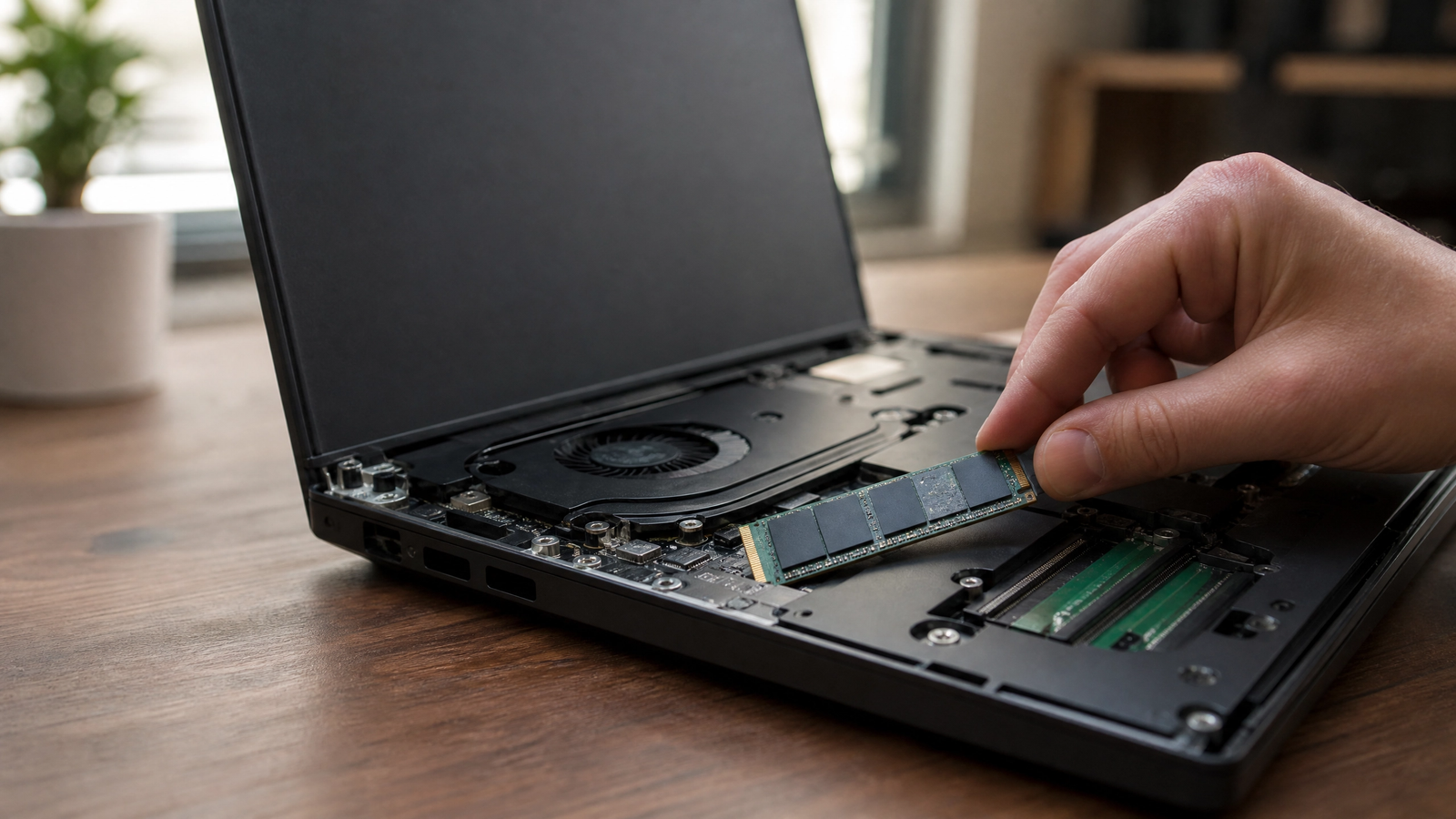
Como aumentar a velocidade de um notebook antigo é uma dúvida comum para quem percebe que o computador de alguns anos atrás já não responde com a mesma agilidade de antes. Seja para trabalhar, estudar ou navegar na internet, a lentidão extrema pode transformar tarefas simples em momentos de grande frustração. Felizmente, antes de tomar a decisão drástica de gastar uma pequena fortuna em um aparelho novo, existem diversas estratégias de hardware e software que podem dar uma verdadeira sobrevida ao seu companheiro de guerra. Com algumas alterações estratégicas, é perfeitamente possível recuperar a eficiência e o vigor do seu equipamento.
Para ajudar você a poupar dinheiro e evitar o estresse de lidar com travamentos constantes, preparamos um guia completo. Abaixo, você entenderá os motivos pelos quais as máquinas perdem rendimento e aprenderá as melhores práticas para deixar seu computador portátil muito mais rápido.
—
Por que os computadores portáteis perdem desempenho com o tempo?
Antes de partirmos para as soluções práticas, é importante compreender por que o rendimento do seu aparelho decai ao longo dos anos. Diferente dos computadores de mesa (desktops), os notebooks operam sob condições severas de espaço e dissipação de calor. O acúmulo de poeira nas saídas de ar obstrui a refrigeração, fazendo com que o processador reduza propositalmente sua velocidade para não queimar (um fenômeno conhecido como thermal throttling).
Além disso, há o fator software. À medida que os anos passam, os sistemas operacionais e os navegadores de internet tornam-se mais robustos e exigentes. Um site pesado hoje consome muito mais memória RAM do que consumia há cinco ou dez anos. O acúmulo de arquivos temporários, programas instalados que iniciam junto com o Windows e fragmentação do disco rígido tradicional (HD) também contribuem diretamente para a lentidão generalizada.
—
Passo a passo de como aumentar a velocidade de um notebook antigo
Se o seu objetivo é extrair o máximo de desempenho da sua máquina atual sem gastar muito, o caminho envolve uma combinação de otimizações lógicas e pequenos upgrades físicos. Siga o passo a passo abaixo para transformar a sua experiência de uso.
1. Substitua o HD mecânico por um SSD (O upgrade definitivo)
Se você puder escolher apenas uma única dica desta lista para colocar em prática, escolha esta. Os notebooks antigos utilizam discos rígidos tradicionais (HDs), que possuem partes mecânicas móveis (uma agulha física que lê dados em discos magnéticos giratórios). Essa tecnologia limita drasticamente a velocidade de leitura e gravação do sistema.
A substituição do HD por um SSD (Solid State Drive) é revolucionária. Como os SSDs utilizam chips de memória flash (sem partes móveis), eles chegam a ser até 10 vezes mais rápidos do que um HD convencional.
O impacto prático: O seu notebook que demorava três minutos para ligar passará a iniciar em menos de 30 segundos. A abertura de programas como o Word, Excel ou navegadores de internet passará a ser praticamente instantânea.
Como fazer: Você pode comprar um SSD de formato SATA de 2,5 polegadas (compatível com a maioria dos notebooks antigos) e instalá-lo no lugar do HD antigo. O HD antigo pode ser colocado em uma gaveta externa (case) para ser usado como um HD externo USB para armazenar arquivos pesados.
2. Aumente a quantidade de memória RAM
A memória RAM é a responsável por armazenar temporariamente os dados dos programas que estão sendo executados no momento. Se você costuma abrir muitas abas no navegador de internet e manter programas de edição, planilhas e e-mails abertos ao mesmo tempo, a falta de RAM fará o sistema travar.
Atualmente, o mínimo recomendado para um uso fluido do sistema operacional Windows 10 ou 11 é 8 GB de RAM. Se o seu notebook antigo possui apenas 4 GB de RAM, ele certamente sofrerá para rodar tarefas básicas cotidianas.
O impacto prático: Maior fluidez para alternar entre programas e capacidade de manter dezenas de abas do navegador abertas sem que as páginas fiquem recarregando ou travando o sistema.
Como fazer: Verifique no Gerenciador de Tarefas do Windows se o seu notebook possui slots de memória livres e compre um pente de memória RAM compatível (geralmente DDR3 ou DDR4, dependendo do ano de fabricação do aparelho).
3. Gerencie os programas que iniciam junto com o Windows
Muitos aplicativos que instalamos configuram-se automaticamente para iniciar junto com o sistema operacional. Programas de mensagens, serviços de armazenamento em nuvem e atualizadores automáticos ficam rodando em segundo plano sem que você perceba, consumindo processamento e memória RAM preciosos.
Para desativá-los no Windows:
1. Pressione as teclas Ctrl + Shift + Esc para abrir o Gerenciador de Tarefas.
2. Clique na aba Inicializar (ou “Aplicativos de Inicialização” no Windows 11).
3. Analise a lista e clique com o botão direito sobre os programas que você não precisa que iniciem imediatamente e selecione Desabilitar. Procure manter ativos apenas os serviços essenciais, como o antivírus.
4. Realize uma limpeza de arquivos temporários e bloatwares
Com o tempo, o sistema acumula gigabytes de arquivos temporários inúteis, caches de navegadores e registros órfãos. Além disso, muitos notebooks vêm de fábrica com os chamados bloatwares (programas inúteis pré-instalados pelas fabricantes).
Limpeza de disco: Digite “Limpeza de Disco” na barra de pesquisa do Windows, selecione a unidade principal e marque as caixas de arquivos temporários, lixeira e arquivos de cache para eliminação segura.
Desinstale o desnecessário: Vá em Configurações > Aplicativos > Aplicativos Instalados e remova todos os jogos, barras de ferramentas e programas que você não utiliza há meses.
5. Faça uma limpeza física e troque a pasta térmica
Como mencionado anteriormente, o superaquecimento é um dos piores inimigos do desempenho em notebooks. Se a ventoinha (cooler) estiver trabalhando constantemente no máximo e fazendo muito barulho, isso é um sinal claro de que o sistema está superaquecendo.
Se você tiver segurança técnica para abrir o aparelho (ou puder levá-lo a uma assistência técnica de confiança), realize uma limpeza interna para remover os tufos de poeira acumulados no cooler e nas saídas de ar. Aproveite para substituir a pasta térmica antiga do processador por uma pasta de boa qualidade à base de prata. Isso melhorará drasticamente a troca de calor, permitindo que o processador funcione em frequências mais altas sem gargalos térmicos.
6. Considere a migração para um sistema operacional mais leve
Se o hardware do seu notebook for excessivamente modesto ou antigo e não suportar upgrades de peças, a solução pode estar na mudança do sistema operacional. O Windows 10 e o Windows 11 são sistemas complexos e pesados.
Uma excelente alternativa para dar vida nova a aparelhos antigos é a instalação do ChromeOS Flex (sistema oficial do Google focado na nuvem e extremamente leve) ou de distribuições amigáveis do Linux, como o Linux Mint ou o Lubuntu. Esses sistemas operacionais exigem uma fração dos recursos que o Windows demanda, tornando tarefas como navegação na web e edição de textos extremamente rápidas mesmo em hardwares obsoletos.
—
Hábitos preventivos para manter o notebook rápido
Depois de aplicar as etapas de otimização, é fundamental adotar alguns hábitos para evitar que a máquina volte a apresentar lentidão rapidamente:
Evite usar o notebook no colo ou sobre a cama: Superfícies macias obstruem as fendas de ventilação inferiores, causando superaquecimento imediato. Sempre utilize o notebook sobre superfícies planas e rígidas.
Reinicie o computador periodicamente: Muitas pessoas apenas fecham a tampa do notebook, deixando-o em modo de suspensão por semanas. Reiniciar limpa completamente a memória RAM e finaliza processos travados em segundo plano.
* Mantenha apenas um antivírus ativo: Ter mais de um antivírus instalado gera conflitos severos no sistema e consome uma quantidade absurda de recursos de processamento. O próprio Windows Defender, que já vem integrado ao sistema, é excelente e muito leve.
Ao aplicar essas medidas práticas de software e realizar pequenos investimentos em peças-chave como o SSD e a memória RAM, você perceberá que o seu notebook antigo ainda tem muita lenha para queimar, poupando o seu bolso de uma compra desnecessária e garantindo alta produtividade no seu dia a dia.