
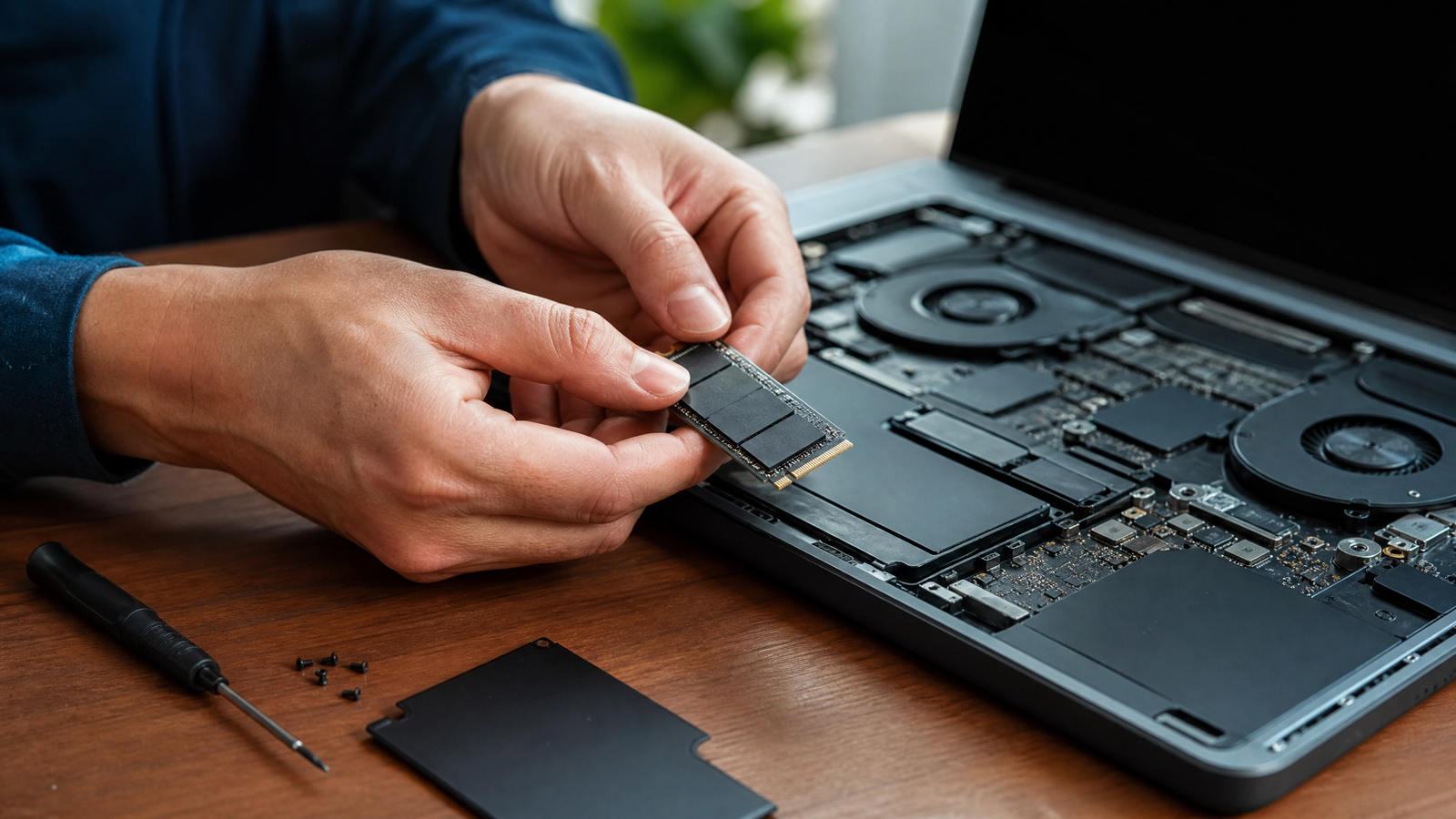
Como instalar um SSD sem perder arquivos é uma das principais dúvidas de quem deseja dar uma nova vida ao computador ou notebook sem passar pelo transtorno de reinstalar o sistema operacional, drivers e todos os aplicativos do zero. A substituição de um disco rígido tradicional (HD) por uma unidade de estado sólido (SSD) é o upgrade mais impactante que você pode fazer na sua máquina atualmente. A boa notícia é que, graças às ferramentas modernas de clonagem de disco, esse processo se tornou extremamente seguro e acessível, permitindo que você mantenha fotos, documentos, jogos e configurações pessoais exatamente como estavam no disco antigo.
Para realizar essa transição com sucesso, é preciso seguir um método estruturado que envolve a preparação do sistema, a clonagem dos dados, a instalação física do novo componente e a configuração final na BIOS do computador. Neste guia completo, você aprenderá detalhadamente como realizar cada uma dessas etapas de forma simples e segura.
—
Por que migrar para um SSD?
Antes de partirmos para o procedimento prático, vale a pena entender o impacto dessa mudança. Os HDs tradicionais utilizam discos magnéticos giratórios e cabeçotes físicos para ler e gravar dados, o que limita severamente sua velocidade de operação. Já os SSDs utilizam memória flash, sem partes móveis, o que resulta em velocidades de leitura e escrita até dez vezes maiores no padrão SATA e até cinquenta vezes maiores no padrão NVMe M.2.
Ao instalar um SSD, o tempo de inicialização do Windows cai de minutos para poucos segundos, os programas abrem instantaneamente e o sistema operacional como um todo responde de maneira muito mais fluida. Além disso, os SSDs consomem menos energia elétrica, são completamente silenciosos e muito mais resistentes a impactos físicos.
—
O que você precisa antes de começar
Para garantir que o processo ocorra sem imprevistos, você precisará reunir alguns itens essenciais:
O novo SSD: Certifique-se de que ele possui capacidade de armazenamento igual ou superior ao volume de dados atualmente ocupado no seu HD. Por exemplo, se você tem 300 GB de arquivos no seu HD atual, precisará de um SSD de pelo menos 480 GB ou 500 GB.
Um cabo adaptador SATA para USB (ou case externa): Caso você esteja fazendo o procedimento em um notebook que possui apenas um slot de armazenamento. Se estiver em um computador de mesa (desktop), basta conectar o novo SSD diretamente em uma porta SATA livre na placa-mãe usando um cabo de dados SATA e o cabo de força da fonte.
Software de clonagem: Existem excelentes ferramentas gratuitas no mercado para essa finalidade, como o Macrium Reflect, AOMEI Backupper ou EaseUS Todo Backup. Muitos fabricantes de SSD, como Kingston, Crucial, WD e Samsung, também disponibilizam softwares gratuitos de clonagem em seus sites oficiais para clientes de suas marcas.
Ferramentas físicas: Uma chave Philips (geralmente de precisão para notebooks) para abrir o gabinete ou a carcaça do aparelho.
—
Como instalar um SSD sem perder arquivos: O processo de clonagem
A clonagem é a cópia exata, bit a bit, de todo o conteúdo do seu disco rígido antigo para o novo SSD. Isso inclui o sistema operacional (com sua licença ativa), partições ocultas de recuperação, programas instalados e todos os seus arquivos pessoais.
Passo 1: Preparação e limpeza do HD antigo
Antes de iniciar a cópia, é altamente recomendável fazer uma limpeza no seu sistema para otimizar o tempo de clonagem e evitar transferir arquivos inúteis.
1. Delete programas que você não utiliza mais.
2. Esvazie a lixeira do Windows.
3. Utilize a ferramenta nativa “Limpeza de Disco” do Windows para remover arquivos temporários e caches do sistema.
4. Embora o processo de clonagem seja muito seguro, realize um backup em nuvem ou em um pen drive dos seus documentos mais importantes por extrema precaução.
Passo 2: Conectando o SSD ao computador
Em notebooks: Insira o SSD na case externa ou conecte-o ao adaptador SATA-USB e plugue-o em uma porta USB do notebook (preferencialmente uma porta USB 3.0, que possui a cor azul por dentro, para maior velocidade).
Em desktops: Desligue o computador da tomada, abra a tampa lateral do gabinete e conecte o SSD utilizando um cabo SATA de dados (conectado à placa-mãe) e o conector de energia da fonte. Se for um SSD do tipo M.2, insira-o diretamente no slot correspondente da placa-mãe e fixe-o com o parafuso apropriado.
Passo 3: Utilizando o software de clonagem (Exemplo com Macrium Reflect ou similar)
1. Baixe, instale e abra o software de clonagem de sua preferência.
2. Na interface do programa, você verá a lista de discos conectados. Selecione o seu HD principal (geralmente identificado como Disco 1 ou C:) e clique na opção “Clone this disk” (Clonar este disco).
3. Na tela seguinte, o programa solicitará que você selecione o disco de destino. Escolha cuidadosamente o seu novo SSD.
4. Se o SSD for maior que o HD, você poderá expandir a partição principal para ocupar todo o espaço restante. A maioria dos softwares modernos faz esse ajuste automaticamente ou permite arrastar e redimensionar as partições visualmente.
5. Clique em “Avançar” e depois em “Finish” (Concluir). Confirme o início do processo de clonagem.
6. Aguarde a conclusão do processo. O tempo estimado dependerá da quantidade de dados transferidos e da velocidade das conexões. Evite utilizar o computador durante este procedimento.
—
Realizando a instalação física do SSD
Com a clonagem concluída com sucesso, o seu novo SSD já possui uma cópia idêntica do seu sistema. Agora, é hora de realizar a substituição física dos componentes.
Em notebooks:
1. Desligue completamente o notebook, retire o carregador da tomada e, se a bateria for removível, retire-a também.
2. Utilize a chave Philips apropriada para remover os parafusos da tampa traseira.
3. Localize o HD antigo. Remova cuidadosamente os parafusos que o prendem ao chassi e desconecte-o do conector SATA.
4. Remova o SSD do adaptador USB e encaixe-o no mesmo local onde estava o HD antigo, utilizando o mesmo suporte metálico (caddy) se houver.
5. Parafuse o SSD de volta na estrutura, recoloque a tampa do notebook e feche os parafusos.
Em desktops:
Se você já havia conectado o SSD internamente para a clonagem, basta agora desconectar os cabos do HD antigo e garantir que o SSD esteja fixado firmemente no gabinete. Se preferir manter o HD antigo como um disco secundário para armazenamento de arquivos pesados, mantenha ambos conectados às portas SATA da placa-mãe.
—
Configurando a BIOS/UEFI e inicializando o sistema
Para que o computador saiba que deve iniciar o Windows a partir do novo SSD e não do HD antigo, precisamos configurar a ordem de boot.
1. Ligue o computador e pressione imediatamente e repetidas vezes a tecla de acesso à BIOS (geralmente F2, F12, F11, Esc ou Delete, dependendo da fabricante da placa-mãe).
2. Na tela de configurações da BIOS, navegue com as setas do teclado até a aba chamada “Boot” (ou “Boot Sequence”).
3. Altere a ordem de inicialização definindo o seu novo SSD como a primeira opção de boot (Option #1).
4. Vá até a aba “Exit”, selecione “Save Changes and Exit” (Salvar alterações e sair) e pressione Enter.
O computador será reiniciado. Você notará imediatamente a diferença extraordinária de velocidade enquanto o sistema operacional carrega a partir do SSD. Todos os seus programas, arquivos na área de trabalho, navegadores com histórico salvo e senhas estarão exatamente onde você os deixou.
—
O que fazer com o HD antigo?
Após constatar que tudo está funcionando perfeitamente no novo SSD, você se depara com a excelente oportunidade de reaproveitar o HD antigo. Se você possui um desktop, pode manter o HD conectado internamente para funcionar como um disco de armazenamento de arquivos secundários, como vídeos, instaladores de jogos pesados e backups periódicos.
Para fazer isso sem gerar conflitos de inicialização, basta abrir o “Gerenciamento de Disco” do Windows (clique com o botão direito no menu iniciar e selecione essa opção), localizar a unidade correspondente ao HD antigo, formatá-la para apagar a instalação antiga do sistema e criar um novo volume simples.
Caso você tenha feito o upgrade em um notebook, o HD antigo pode ser inserido permanentemente dentro de uma case de HD externo USB barata. Dessa forma, você ganha um excelente dispositivo portátil de armazenamento para guardar arquivos grandes e liberar ainda mais espaço no seu SSD principal.