
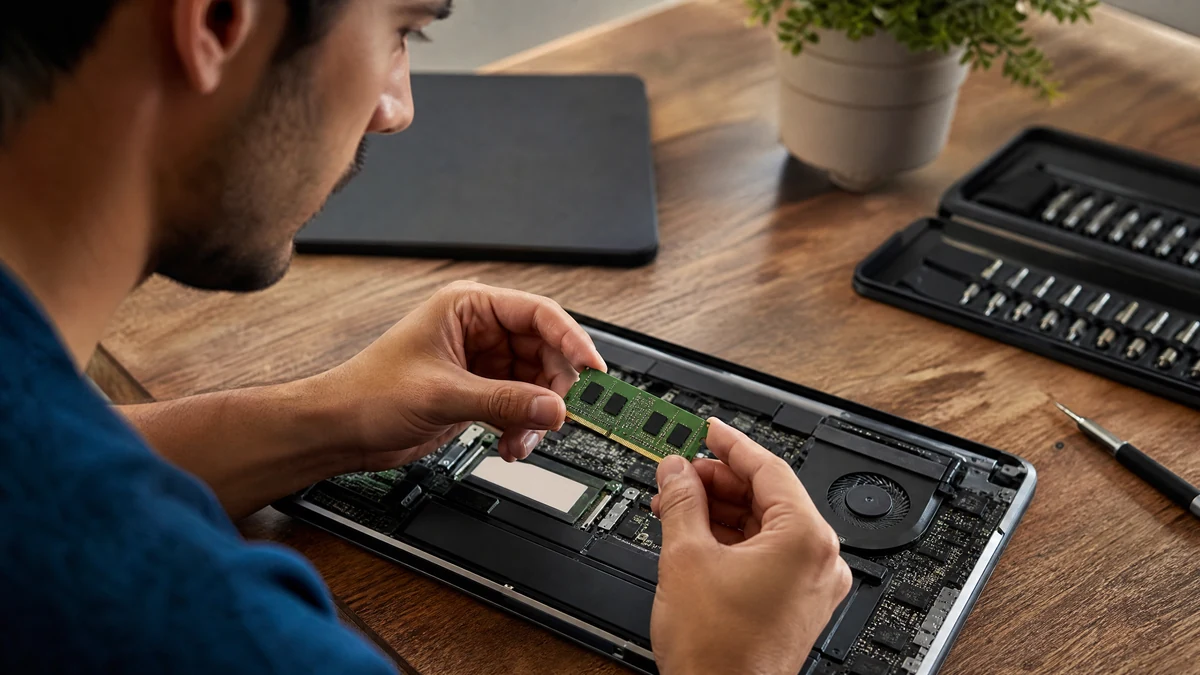
Memória RAM é um dos componentes mais críticos para o desempenho de qualquer computador, atuando como o espaço de trabalho imediato onde o sistema operacional e os aplicativos armazenam dados temporários para acesso rápido. Quando esse espaço se torna insuficiente, o sistema é forçado a utilizar o disco rígido ou o SSD como uma espécie de “reserva”, um processo conhecido como paginação ou memória virtual, que é significativamente mais lento. Se o seu notebook começou a apresentar lentidão, travamentos constantes ou dificuldades para alternar entre abas do navegador, é muito provável que você esteja enfrentando um gargalo de hardware. Identificar a necessidade de um upgrade não é apenas uma questão de velocidade, mas de produtividade e longevidade para o seu equipamento.
O que é a memória RAM e por que ela é vital?
Para entender se você precisa de mais, é fundamental compreender o que ela faz. A Random Access Memory (Memória de Acesso Aleatório) retém as informações que o processador precisa para executar tarefas no momento exato. Diferente do SSD ou HD, que guardam arquivos permanentemente, a RAM é volátil: ela apaga tudo quando o computador é desligado.
Imagine que o processador é um carpinteiro e a memória RAM é a sua bancada de trabalho. Se a bancada for pequena, o carpinteiro terá que parar o que está fazendo a todo momento para buscar ferramentas e materiais em um armário distante (o disco rígido). Com uma bancada maior, ele pode manter tudo o que precisa ao alcance das mãos, terminando o trabalho muito mais rápido.
Sinais claros de que você precisa de mais memória RAM
Existem diversos sintomas que indicam que o seu sistema está sufocado. O reconhecimento precoce desses sinais pode evitar que você gaste dinheiro desnecessariamente em um notebook novo quando um simples upgrade de componente resolveria o problema.
1. Lentidão extrema em multitarefa
Um dos sinais mais óbvios de falta de memória RAM é quando o notebook funciona bem com apenas um programa aberto, mas começa a “engasgar” assim que você abre o navegador, um editor de texto e o Spotify simultaneamente. Se a alternância entre janelas (o famoso Alt+Tab) leva vários segundos para processar, a memória está saturada.
2. O navegador “refresca” as abas constantemente
Navegadores modernos, como o Google Chrome e o Microsoft Edge, são conhecidos por consumir grandes quantidades de memória. Se você tem o hábito de manter muitas abas abertas e percebe que, ao clicar em uma aba antiga, ela precisa ser recarregada do zero, isso é um sinal de que o sistema operacional descartou os dados daquela aba da RAM para dar espaço a outra tarefa.
3. O cursor do mouse “congela” ou o teclado demora a responder
Quando a carga sobre a memória atinge o limite máximo, o sistema operacional prioriza processos de fundo críticos, deixando a interface do usuário em segundo plano. Isso resulta em atrasos na digitação (você digita a frase e ela só aparece na tela segundos depois) ou em um ponteiro do mouse que se move de forma saltada.
4. Notificações de “Pouca Memória”
Este é o sinal mais direto. O Windows ou o macOS podem exibir alertas informando que o sistema está ficando sem memória e sugerindo que você feche programas para evitar a perda de dados. Se essas mensagens aparecem com frequência, o upgrade não é mais uma opção, mas uma necessidade.
Como diagnosticar o uso de memória RAM no seu sistema
Antes de investir em novas peças, você pode verificar o consumo em tempo real através das ferramentas nativas do seu sistema operacional.
No Windows:
- Pressione
Ctrl + Shift + Escpara abrir o Gerenciador de Tarefas. - Clique na aba “Desempenho” e selecione “Memória”.
- Observe o gráfico de “Uso de memória”. Se ele estiver constantemente acima de 80% ou 90%, mesmo sem programas pesados abertos, você precisa de mais espaço.
- Verifique também a seção “Comprimida” e “Confirmada”. Valores altos aqui indicam que o Windows está se esforçando para espremer dados na RAM atual.
No macOS:
- Abra o “Monitor de Atividade” (via Spotlight ou na pasta Utilitários).
- Clique na aba “Memória”.
- Olhe para o gráfico “Pressão da Memória”. Se o gráfico estiver verde, você está bem. Se estiver amarelo ou vermelho, o seu Mac está sofrendo com a falta de recursos.
Quanto de memória RAM é o ideal hoje em dia?
A quantidade necessária depende inteiramente do seu perfil de uso. O que era padrão há cinco anos hoje é considerado insuficiente para a maioria dos softwares modernos.
- 4 GB: Hoje é o mínimo absoluto e, honestamente, insuficiente para o Windows 10 ou 11. Recomendado apenas para tarefas muito básicas, como edição de textos simples e navegação com pouquíssimas abas.
- 8 GB: É o padrão atual para usuários domésticos e estudantes. Permite uma navegação fluida, uso de suítes de escritório (Office) e consumo de mídia (Netflix, YouTube) sem grandes problemas.
- 16 GB: O “ponto ideal” para profissionais e gamers. Com 16 GB, você pode ter dezenas de abas abertas, jogar títulos modernos e realizar edições leves de foto e vídeo sem que o sistema perca o fôlego.
- 32 GB ou mais: Necessário para profissionais de edição de vídeo em 4K, renderização 3D, virtualização (máquinas virtuais e servidores locais) ou para quem trabalha com projetos de engenharia extremamente complexos e simulações científicas. Para o usuário comum, 32 GB ainda é um exagero, mas para profissionais de nicho, é a garantia de que o sistema nunca irá travar, independentemente da carga de trabalho.
Memória RAM e o impacto no desempenho gráfico
Muitos usuários não sabem, mas a memória RAM também desempenha um papel fundamental no desempenho gráfico de notebooks que não possuem uma placa de vídeo dedicada. Nesses casos, o processador utiliza uma parte da RAM do sistema como “memória de vídeo” (VRAM). Se você tem apenas 8 GB de RAM e o sistema reserva 2 GB para o vídeo, você fica com apenas 6 GB para todo o resto, o que acelera o surgimento de lentidões. Ao expandir a memória, você não apenas dá mais fôlego ao sistema operacional, mas também permite que o chip gráfico trabalhe com mais folga, melhorando a fluidez em vídeos de alta resolução e jogos leves.
Conclusão: vale a pena o upgrade?
Identificar se o seu notebook precisa de mais memória é o primeiro passo para economizar dinheiro e evitar a compra precoce de um novo aparelho. Se os diagnósticos no Gerenciador de Tarefas ou no Monitor de Atividade confirmaram o uso constante acima do limite, o upgrade é um dos investimentos com melhor custo-benefício que você pode fazer. Com mais RAM, seu notebook recupera a agilidade original, permitindo que você produza mais, jogue melhor e navegue sem interrupções, estendendo a vida útil do seu hardware por mais vários anos.