
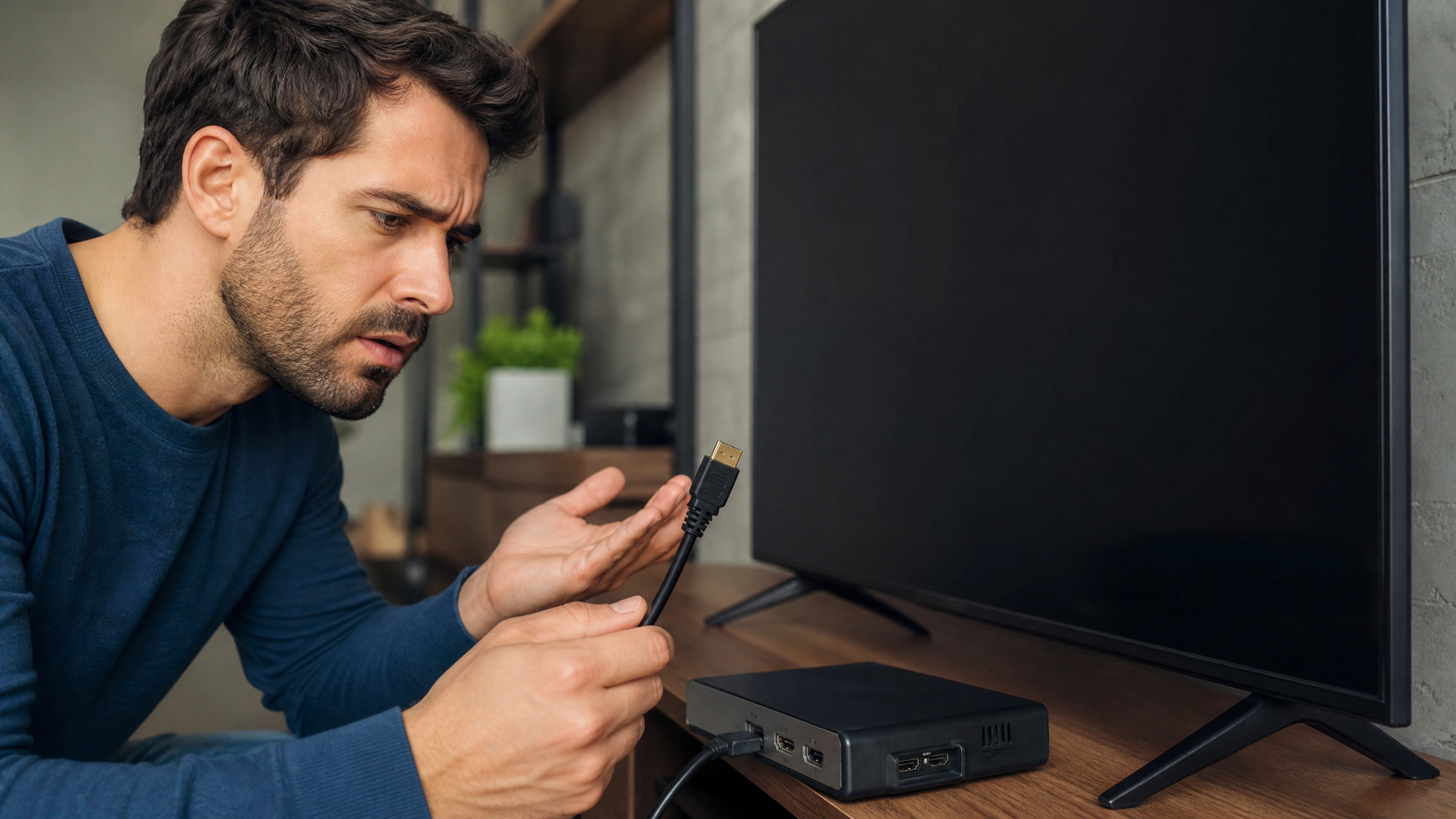
TV não reconhece HDMI é um dos problemas mais comuns e frustrantes enfrentados por quem tenta conectar o videogame, o notebook, o aparelho de TV a cabo ou um dispositivo de streaming ao televisor. De repente, a tela fica completamente preta, exibe a mensagem de “sem sinal” ou simplesmente ignora a presença do aparelho conectado. Embora pareça um defeito grave que exige assistência técnica imediata, na grande maioria das vezes a causa é simples e pode ser resolvida em poucos minutos com alguns testes rápidos.
A conexão HDMI funciona através de uma comunicação digital complexa conhecida como “handshake” (aperto de mão). Para que a imagem e o som sejam transmitidos, o dispositivo emissor e a TV precisam se reconhecer mutuamente e trocar chaves de segurança. Se houver qualquer falha nessa comunicação, o sinal é cortado. A seguir, apresentamos um guia passo a passo completo para diagnosticar e resolver esse problema de forma prática.
—
Como agir quando a TV não reconhece HDMI: Guia de solução de problemas
Se você se deparou com a tela preta ou a mensagem de erro, siga a sequência de passos abaixo para identificar o foco do problema e restabelecer a conexão.
1. Verifique as conexões físicas e limpe as portas
O primeiro passo, e mais óbvio, é garantir que os cabos estejam firmemente conectados. Com o tempo, vibrações ou a movimentação da TV para limpeza podem folgar o cabo HDMI nas entradas.
Desconecte o cabo HDMI de ambas as extremidades (da TV e do dispositivo).
Assopre levemente ou use uma lata de ar comprimido para remover o acúmulo de poeira de dentro das portas HDMI e dos conectores do cabo.
Insira o cabo novamente, empurrando-o firmemente até o fim. Certifique-se de que ele não esteja torto ou sob pressão mecânica excessiva.
2. Altere a fonte de entrada (Input/Source) corretamente
Muitas TVs possuem três ou quatro portas HDMI. É extremamente comum conectar o cabo na entrada “HDMI 2” e manter a TV configurada para exibir a imagem da entrada “HDMI 1”.
Localize o botão Source, Input ou o ícone de uma entrada no controle remoto da sua TV.
Navegue pelo menu que aparece na tela e selecione exatamente a numeração correspondente à porta onde o cabo está conectado física e fisicamente na parte traseira ou lateral do televisor.
Aguarde alguns segundos, pois algumas TVs demoram um instante para processar o sinal digital de uma nova fonte.
3. Realize um ciclo de energia completo (Power Cycle)
Dispositivos eletrônicos modernos acumulam energia estática e podem sofrer pequenos travamentos no sistema operacional que gerencia as conexões de vídeo. Um reset elétrico é altamente eficaz para destravar os chips de controle HDMI.
Desligue a TV e o dispositivo conectado (notebook, videogame, receptor, etc.).
Retire os dois aparelhos completamente da tomada.
Desconecte o cabo HDMI de ambos.
Aguarde cerca de 2 a 3 minutos. Durante esse tempo, pressione o botão de ligar física da TV (na carcaça) por 10 segundos para descarregar qualquer energia residual acumulada nos capacitores.
Reconecte o cabo HDMI nas portas.
Ligue os aparelhos novamente na tomada e ligue-os. Esse procedimento força um novo “handshake” HDMI do zero.
4. Teste outra porta HDMI da TV
As portas HDMI podem queimar individualmente devido a surtos de tensão na rede elétrica ou raios. Se o dispositivo estava na porta HDMI 1 e parou de funcionar, conecte-o na HDMI 2 ou HDMI 3. Lembre-se de alterar a fonte de entrada no controle remoto após fazer a troca física.
5. Substitua o cabo HDMI para testes
Os cabos HDMI parecem resistentes por fora, mas internamente são compostos por dezenas de fios de cobre extremamente finos. Dobras acentuadas, peso sobre o cabo ou puxões repentinos podem romper esses filamentos internos, interrompendo a transmissão de dados.
Tente usar outro cabo HDMI que você saiba que está funcionando perfeitamente (como o do videogame da sala ou do decodificador da cozinha).
Fique atento à versão do cabo: se você está tentando transmitir imagens em 4K HDR a 60Hz ou mais, cabos antigos (versão 1.4 ou inferior) não terão largura de banda suficiente, gerando telas pretas ou intermitência de sinal. Para dispositivos modernos, utilize cabos HDMI 2.0 ou HDMI 2.1 de boa qualidade.
—
Problemas de compatibilidade e configurações de software
Se a parte física estiver em perfeito estado e os cabos funcionando, o problema de a sua TV não reconhecer o sinal pode estar relacionado a incompatibilidades de software ou configurações de resolução do aparelho transmissor.
Ajuste a resolução do dispositivo de origem
Se você estiver conectando um computador ou videogame antigo a uma TV mais nova (ou vice-versa), o dispositivo de origem pode estar configurado para enviar uma resolução ou taxa de atualização que a TV simplesmente não consegue processar.
No caso de Notebooks/PCs: Conecte o notebook a outro monitor ou use a própria tela do laptop. Vá em Configurações de Exibição e reduza a resolução de saída para 1080p (Full HD) ou 720p. Ajuste também a taxa de atualização para 60Hz padrão. Em seguida, reconecte à TV. No teclado do Windows, pressione as teclas `Windows + P` e certifique-se de selecionar a opção “Duplicar” ou “Estender”.
No caso de Consoles de Videogame (PS4, PS5, Xbox): A maioria dos consoles modernos possui um modo de segurança. Por exemplo, no PlayStation, você pode manter o botão de ligar pressionado até ouvir um segundo bipe para iniciar o console em modo de segurança e redefinir a resolução de saída de vídeo para uma configuração compatível com qualquer tela.
O protocolo de proteção HDCP
O HDCP (High-bandwidth Digital Content Protection) é um sistema de proteção contra pirataria integrado às conexões digitais. Se você estiver tentando rodar aplicativos de streaming como Netflix, Prime Video ou Disney+ a partir de um aparelho externo, e a sua TV ou cabo não forem compatíveis com o protocolo HDCP exigido, a tela ficará preta por questões de segurança de direitos autorais. A solução para isso é garantir o uso de cabos certificados e manter o firmware dos aparelhos sempre atualizado.
—
Quando o problema é físico: identificando defeitos de hardware
Se após todos esses testes o sinal insistir em não aparecer, existe a possibilidade de que o problema seja de ordem física nas placas internas dos aparelhos.
Queima da porta HDMI por surto elétrico: As portas HDMI são diretamente conectadas à placa principal da TV. Surtos de energia elétrica na rede de sua casa, causados por raios ou oscilações da distribuidora, podem facilmente queimar os chips controladores HDMI. Se nenhuma das portas HDMI da TV funcionar com nenhum aparelho diferente, é muito provável que a placa principal do televisor precise ser consertada ou substituída por um técnico autorizado.
Oxidação: Se você mora em regiões litorâneas, a maresia pode criar uma camada de oxidação esverdeada ou acinzentada nos contatos internos da porta HDMI da TV. Uma limpeza cuidadosa com limpa-contatos elétricos (com a TV totalmente desligada da tomada) pode remover essa barreira física e devolver a condutividade necessária para o funcionamento.
Ao seguir sistematicamente este passo a passo, você conseguirá isolar o problema e determinar se a solução exige apenas um ajuste simples de configuração, a troca de um acessório de baixo custo como o cabo, ou se realmente será necessária a intervenção de um profissional para reparo físico dos componentes da sua TV.