
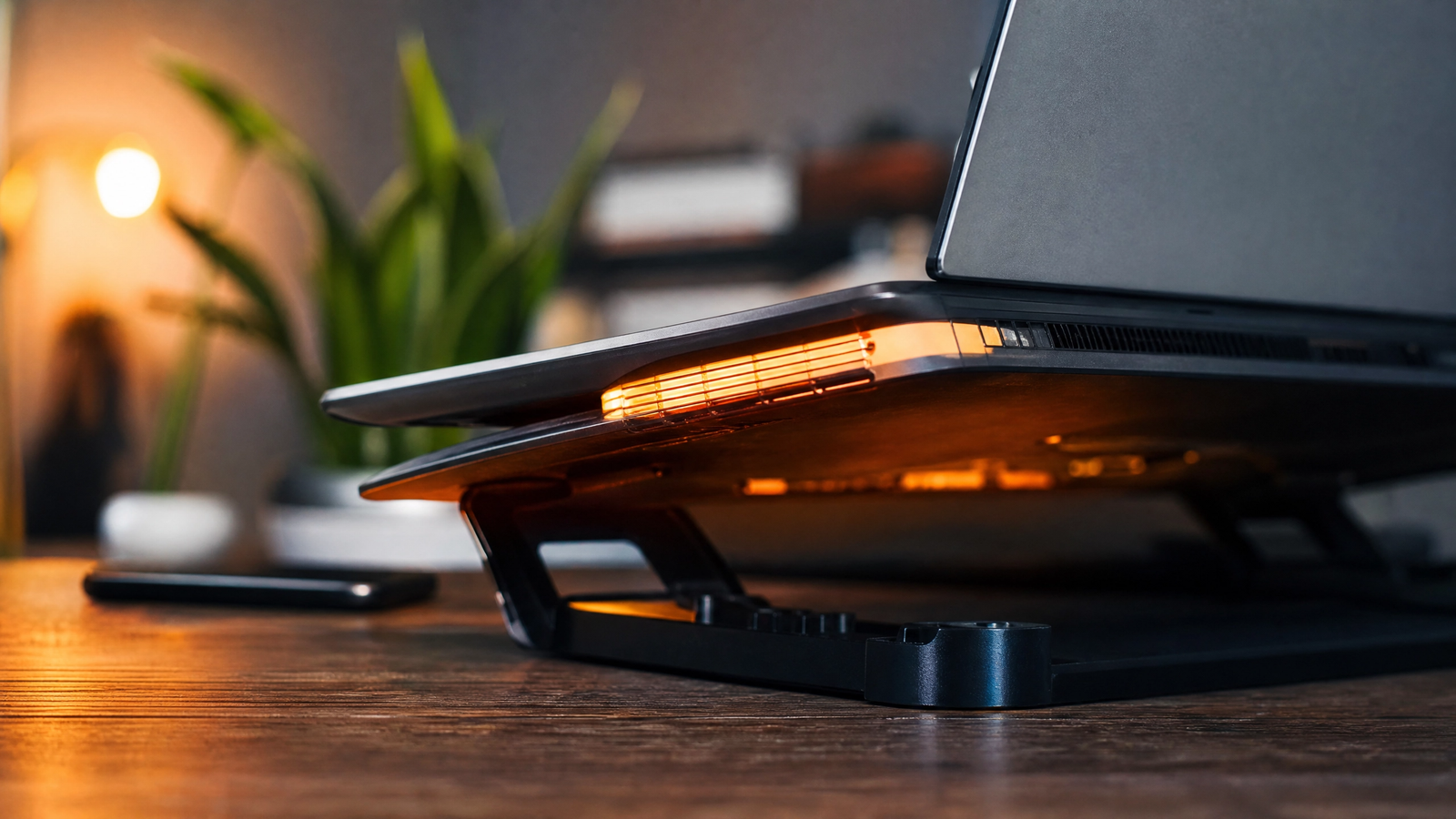
Notebook esquenta muito quando você está realizando tarefas diárias, trabalhando ou jogando? Esse é um problema extremamente comum que afeta milhões de usuários em todo o mundo. O superaquecimento não apenas torna o uso do aparelho desconfortável devido ao calor no teclado e nas mãos, mas também prejudica diretamente o desempenho do sistema, causando lentidão, travamentos e, em casos mais graves, o desligamento repentino do computador como medida de segurança.
A longo prazo, a alta temperatura contínua pode reduzir drasticamente a vida útil de componentes vitais, como o processador (CPU), a placa de vídeo (GPU) e a própria bateria. Felizmente, na maioria das vezes, esse problema pode ser resolvido em casa com algumas atitudes simples. Neste artigo, vamos apresentar as principais causas desse aquecimento e as melhores soluções para você recuperar a performance do seu aparelho de forma rápida e segura.
—
Por que o notebook esquenta muito?
Para entender como resolver o problema, é importante compreender o que está acontecendo por dentro da carcaça do aparelho. Ao contrário dos computadores de mesa (desktops), que possuem gabinetes espaçosos e múltiplos coolers de resfriamento, os notebooks concentram componentes de alto desempenho em um espaço extremamente reduzido e fino.
Quando o processador e a placa gráfica trabalham intensamente, eles geram calor. Os coolers (as ventoinhas internas) e os dissipadores de metal têm a função de empurrar esse calor para fora através das saídas de ar. Se essas saídas estiverem obstruídas, se o cooler estiver sujo ou se a demanda de processamento for maior do que o sistema de resfriamento suporta, a temperatura interna sobe rapidamente.
—
Como resolver o problema quando o notebook esquenta muito: 7 soluções práticas
Se você quer diminuir a temperatura do seu computador e evitar que ele trave, confira abaixo as sete soluções mais simples, rápidas e eficientes para aplicar hoje mesmo.
1. Evite usar o notebook em superfícies macias
Este é o erro mais comum cometido pelos usuários. Utilizar o aparelho na cama, no sofá, no colo ou sobre almofadas obstrui completamente as entradas de ar localizadas na parte inferior do notebook. Sem espaço para puxar o ar frio, o calor fica retido dentro da carcaça.
A solução: Utilize o notebook sempre sobre superfícies planas, rígidas e limpas, como mesas de madeira, vidro ou plástico. Se você faz questão de usá-lo na cama, invista em um suporte próprio de madeira ou plástico para criar uma barreira entre o tecido e o aparelho.
2. Limpe as saídas de ar e as ventoinhas
Com o passar do tempo, o notebook inevitavelmente acumula poeira, pelos de animais e fiapos de tecido em suas saídas de ar e nas pás da ventoinha. Essa sujeira cria uma verdadeira “parede” que impede a passagem do ar quente.
A solução: Com o notebook desligado e fora da tomada, utilize uma lata de ar comprimido para soprar a poeira para fora através das grades de ventilação. Se você tiver conhecimento técnico e as ferramentas adequadas, abrir a tampa traseira para remover o acúmulo de sujeira diretamente do cooler com um pincel antiestático macio trará resultados ainda melhores.
3. Utilize uma base cooler (suporte de resfriamento)
As bases refrigeradas são suportes equipados com uma ou mais ventoinhas que sopram ar frio diretamente na parte inferior do notebook. Elas são excelentes aliadas, especialmente para quem mora em regiões quentes ou utiliza o computador para tarefas pesadas, como jogos e edição de vídeo.
A solução: Escolha uma base de resfriamento que se conecte via USB ao próprio notebook. Além de ajudar a reduzir a temperatura interna em até 5°C a 10°C, essas bases melhoram a ergonomia do uso, elevando a tela para uma altura mais confortável para o pescoço.
4. Troque a pasta térmica do processador
A pasta térmica é um componente que fica posicionado entre o processador e o dissipador de calor. Sua função é preencher as microimperfeições entre as duas superfícies para garantir que o calor do chip seja transferido eficientemente para o sistema de resfriamento. Com o tempo (geralmente após 1 a 2 anos de uso), essa pasta resseca e perde sua eficácia.
A solução: Substitua a pasta térmica antiga por uma de boa qualidade, preferencialmente à base de prata ou silicone de alto desempenho. Se você não se sentir seguro para abrir o aparelho e realizar esse procedimento delicado, procure uma assistência técnica especializada de sua confiança.
5. Ajuste as configurações de energia do sistema operacional
Muitas vezes, o sistema operacional está configurado para extrair o máximo de desempenho do hardware o tempo todo, mesmo quando você está apenas navegando na internet ou escrevendo um documento de texto. Ajustar as configurações de energia pode reduzir drasticamente o calor gerado.
A solução no Windows:
1. Vá em Painel de Controle > Opções de Energia.
2. Clique em Alterar configurações do plano ao lado do plano selecionado.
3. Clique em Alterar configurações de energia avançadas.
4. Procure por Gerenciamento de energia do processador e abra a aba Estado de desempenho máximo.
5. Altere o valor de 100% para 99% ou 95% tanto “Na tomada” quanto “Na bateria”. Isso impede que o processador entre em modo de “Turbo Boost” desnecessariamente, diminuindo a temperatura de forma imediata sem perda perceptível de desempenho para tarefas diárias.
6. Controle os programas que rodam em segundo plano
Quanto mais programas estiverem abertos e rodando ao mesmo tempo, mais o processador terá que trabalhar e, consequentemente, mais calor ele vai gerar. Aplicativos pesados rodando em segundo plano sem que você perceba podem ser os grandes vilões do superaquecimento.
A solução: Abra o Gerenciador de Tarefas (Ctrl + Shift + Esc no Windows) e verifique quais processos estão consumindo mais CPU e memória. Feche as abas desnecessárias do navegador de internet e desabilite programas pesados que iniciam junto com o sistema operacional.
7. Monitore a temperatura com softwares específicos
Para saber se suas ações estão surtindo efeito, é fundamental monitorar os números reais de temperatura do seu hardware.
A solução: Baixe softwares gratuitos de monitoramento, como o HWMonitor ou o Core Temp*. Em uso moderado (navegação na web, digitação), a temperatura do processador deve ficar entre 40°C e 65°C. Durante tarefas pesadas ou jogos, é normal que suba, mas o ideal é que não ultrapasse constantemente a marca dos 85°C a 90°C. Se atingir mais de 95°C com frequência, o sistema entrará em estado de alerta.
—
Considerações finais e cuidados preventivos
Manter o notebook resfriado é uma tarefa de prevenção contínua. Além de aplicar as soluções rápidas listadas acima, evite utilizar o computador sob luz solar direta e certifique-se de que o ambiente de trabalho possua uma circulação de ar mínima.
Ao adotar hábitos simples, como usar superfícies rígidas e fazer limpezas periódicas, você garante que seu notebook funcione de maneira rápida, silenciosa e com uma vida útil muito mais longa, poupando dores de cabeça e gastos desnecessários com manutenção preventiva ou compra de novas peças.