
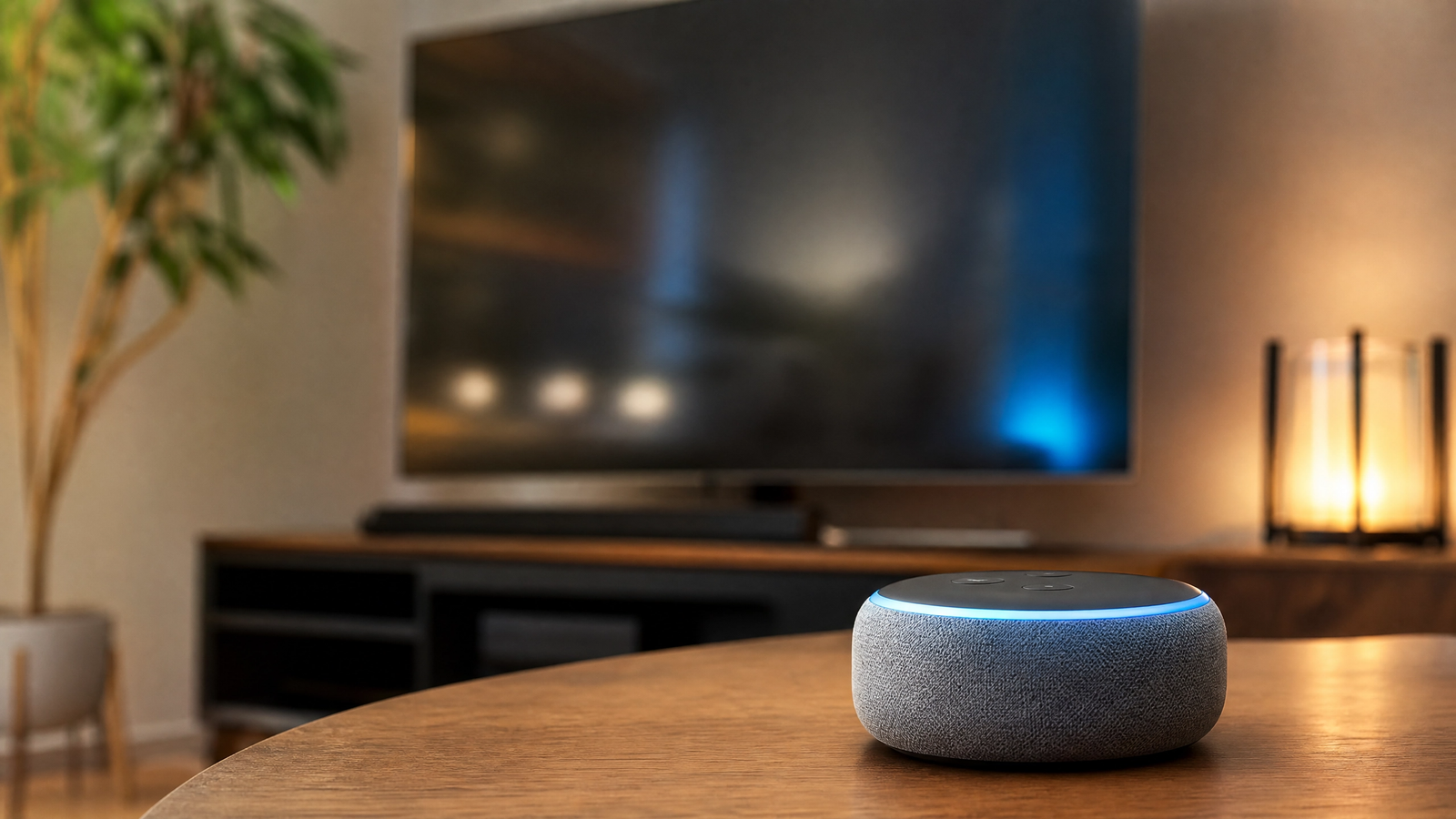
Alexa não conecta no Wi-Fi e você não sabe mais o que fazer para resolver esse problema? Essa é uma das falhas mais comuns relatadas pelos usuários dos dispositivos Amazon Echo, como o Echo Dot, Echo Show e Echo Pop. Quando a assistente virtual perde a comunicação com a internet, ela deixa de responder aos comandos de voz, exibe um anel de luz laranja ou vermelho e simplesmente não consegue executar tarefas básicas, como tocar música, ler as notícias ou controlar os dispositivos de casa inteligente. Felizmente, na grande maioria dos casos, este obstáculo é fácil de contornar e não exige que você seja um especialista em tecnologia para consertá-lo.
Neste guia completo, vamos explicar detalhadamente quais são as causas mais prováveis para essa desconexão e apresentar um passo a passo prático para que você consiga reestabelecer o sinal da sua Alexa de forma rápida e descomplicada.
—
Por que a Alexa perde a conexão com a internet?
Antes de partirmos para as soluções práticas, é importante compreender o que pode estar bloqueando o sinal do seu dispositivo inteligente. Os motivos mais frequentes incluem:
Instabilidade no roteador: O sinal de internet da sua operadora pode estar oscilando ou o roteador pode estar sobrecarregado com muitos dispositivos conectados ao mesmo tempo.
Alteração de senha ou nome da rede: Se você mudou a senha do seu Wi-Fi recentemente e esqueceu de atualizar no aplicativo Alexa, o dispositivo não conseguirá se autenticar.
Frequência de rede incompatível: Alguns modelos de Echo preferem ou exigem bandas de frequência específicas (como 2.4 GHz em vez de 5 GHz).
Distância excessiva: O aparelho pode estar posicionado longe demais do roteador ou cercado por barreiras físicas que enfraquecem as ondas de rádio (como paredes grossas, espelhos e eletrodomésticos).
Bugs temporários no sistema: Assim como computadores e smartphones, o sistema interno da Alexa pode apresentar pequenas falhas de software que travam o receptor Wi-Fi interno.
—
Passo a passo para resolver o erro “Alexa não conecta no Wi-Fi”
Se a sua assistente parou de responder, siga as soluções abaixo por ordem de simplicidade para identificar e corrigir o problema em poucos minutos.
1. Reinicie o modem e o roteador de internet
Muitas vezes, o problema não está no dispositivo da Amazon, mas sim na distribuição do sinal da sua casa. Roteadores acumulam cache de conexões antigas e podem sofrer com conflitos de IP.
Para resolver isso, retire o cabo de energia do seu modem e do seu roteador da tomada. Aguarde cerca de 30 a 40 segundos e conecte-os novamente. Espere até que todas as luzes indicadoras do sinal de internet estejam totalmente acesas e estáveis antes de testar a Alexa novamente.
2. Reinicie o seu dispositivo Echo
Ao mesmo tempo que reinicia a internet, faça o mesmo com o seu aparelho Echo. Desconecte o adaptador de energia da parte traseira do dispositivo ou retire o plugue diretamente da tomada. Aguarde de 10 a 15 segundos e ligue-o novamente. Esse processo limpa a memória temporária do aparelho e força uma nova busca por redes Wi-Fi disponíveis.
3. Verifique a frequência de rede (2.4 GHz vs. 5 GHz)
A maioria dos roteadores modernos é “dual-band”, ou seja, transmite duas redes diferentes: uma de 2.4 GHz e outra de 5 GHz.
A rede de 2.4 GHz possui um alcance maior, conseguindo ultrapassar paredes com mais facilidade, embora seja um pouco mais lenta.
A rede de 5 GHz oferece velocidades muito superiores, porém seu alcance é reduzido e ela sofre bastante com barreiras físicas.
Se a sua Alexa estiver instalada em outro cômodo que não seja o do roteador, tente conectá-la na frequência de 2.4 GHz. Isso garante maior estabilidade e evita quedas constantes causadas por sinal fraco.
4. Aproxime a Alexa do roteador temporariamente
Se houver muitas paredes ou aparelhos eletrônicos (como micro-ondas e babás eletrônicas) entre o roteador e a Alexa, o sinal pode estar sofrendo interferências graves. Para testar se o problema é físico, mude a Alexa de lugar, colocando-a no mesmo cômodo do roteador. Se ela conectar normalmente nessa posição, você saberá que o problema original era a distância ou os obstáculos físicos.
5. Verifique a senha inserida no aplicativo
Se você acabou de trocar de roteador ou alterou as credenciais da sua rede de internet, a Alexa tentará se conectar com os dados antigos e falhará. Você precisará atualizar essas informações manualmente através do aplicativo Amazon Alexa no seu celular.
—
Como atualizar o Wi-Fi pelo aplicativo Alexa
Se o dispositivo continua sem conexão ou se você alterou a senha do Wi-Fi, será necessário atualizar as configurações de rede manualmente. Siga os passos abaixo:
1. Abra o aplicativo Amazon Alexa no seu smartphone (Android ou iOS).
2. Toque na aba Dispositivos na barra inferior e selecione a opção Echo e Alexa.
3. Escolha o dispositivo específico que apresenta problemas de conexão.
4. Na tela de configurações do aparelho (toque no ícone de engrenagem no canto superior direito), procure pela opção Rede Wi-Fi.
5. Toque em Alterar ao lado do nome da rede atual.
6. Siga as instruções que aparecem na tela do seu celular. Geralmente, você precisará pressionar e segurar o botão de Ação (o botão com um ponto ou círculo) no seu Echo por cerca de 15 segundos até que o anel de luz fique laranja, indicando que o aparelho entrou no modo de configuração.
7. Conecte o seu celular à rede Wi-Fi gerada temporariamente pela Alexa e, em seguida, selecione a sua rede Wi-Fi doméstica correta e digite a nova senha.
—
O último recurso: Redefinição de fábrica (Reset)
Se você já tentou todos os passos anteriores e a sua assistente virtual continua se recusando a estabelecer uma conexão, a melhor alternativa é restaurar os padrões de fábrica do dispositivo. Esse processo limpa todas as configurações personalizadas do aparelho, eliminando falhas de software profundas.
Para Echo Dot de 3ª ou 4ª geração (sem tela): Pressione e segure o botão de Ação por aproximadamente 25 segundos. O anel de luz piscará em laranja e depois se desligará. Aguarde até que a luz acenda novamente em azul e, em seguida, mude para laranja. Isso indica que o aparelho foi resetado com sucesso e está pronto para ser configurado do zero como se fosse novo.
Para Echo Show (com tela): Deslize o dedo de cima para baixo na tela e selecione Configurações. Vá em Opções do dispositivo e selecione Redefinir para os padrões de fábrica. Siga as instruções exibidas no visor.
Depois de concluir o reset, abra novamente o aplicativo Alexa no seu smartphone e selecione a opção de adicionar um novo dispositivo para refazer todo o processo de instalação inicial.
—
Dicas para manter a conexão da Alexa sempre estável
Para evitar que esse tipo de contratempo volte a acontecer no futuro, vale a pena adotar algumas práticas recomendadas de rede para dispositivos de casa inteligente:
Mantenha o firmware atualizado: A Amazon lança atualizações constantes para corrigir falhas de segurança e melhorar a recepção de sinal. Certifique-se de que sua Alexa faz atualizações periódicas (basta perguntar: “Alexa, verificar se há atualizações de software” quando ela estiver online).
Evite o congestionamento da rede: Se você tem dezenas de aparelhos conectados ao mesmo Wi-Fi, considere investir em um roteador com tecnologia Wi-Fi Mesh, que distribui a carga de dados de maneira muito mais eficiente e cobre áreas maiores sem perda de desempenho.
Evite superfícies metálicas: Não coloque seu dispositivo Echo em cima de eletrodomésticos de metal ou superfícies que possam refletir e bloquear as ondas de rádio do sinal Wi-Fi.
Seguindo esses passos práticos, a sua rotina com a casa conectada voltará ao normal rapidamente, permitindo que você aproveite todas as facilidades e automações que a assistente inteligente da Amazon tem a oferecer no seu dia a dia.