
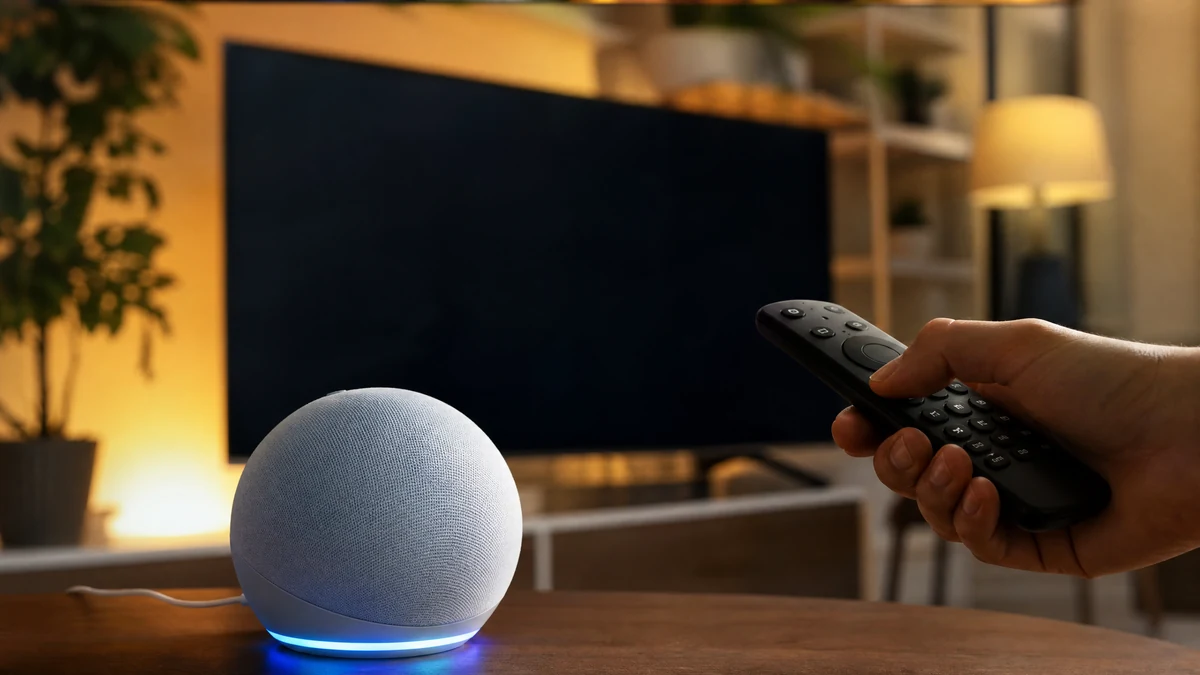
Alexa na TV é uma das facilidades mais desejadas por quem busca transformar a própria casa em um ambiente inteligente e conectado. A assistente virtual da Amazon, amplamente conhecida por sua presença em alto-falantes inteligentes como o Echo Dot, também pode controlar televisores de diversas marcas e sistemas operacionais. Com essa integração, tarefas simples como ligar o aparelho, ajustar o volume, alternar entre entradas HDMI e abrir aplicativos de streaming como Netflix, YouTube e Prime Video passam a ser controladas apenas pela voz.
Se você comprou uma nova Smart TV ou quer modernizar um modelo antigo que já possui em casa, o processo de configuração pode parecer um pouco intimidador à primeira vista. No entanto, o ecossistema da Amazon é altamente intuitivo e oferece múltiplos caminhos para realizar essa conexão. A seguir, explicamos as vantagens de realizar essa integração, os métodos disponíveis e o passo a passo detalhado para as principais marcas do mercado.
—
Como configurar a Alexa na TV: Principais métodos de conexão
Para usufruir da assistente virtual em seu televisor, primeiro é preciso identificar qual é a tecnologia compatível com os seus aparelhos. Atualmente, existem três maneiras principais de estabelecer essa comunicação:
1. Smart TVs com Alexa integrada (Built-in): São modelos modernos que já trazem o software da assistente instalado de fábrica. O controle remoto dessas TVs costuma possuir um botão dedicado com o símbolo do microfone ou da própria Alexa para acionamento direto.
2. Smart TVs compatíveis com Alexa (Works with Alexa): Esses aparelhos não possuem a assistente rodando nativamente no sistema, mas podem ser controlados se você tiver um dispositivo Echo (como Echo Dot, Echo Pop ou Echo Show) no mesmo ambiente. A comunicação é feita por meio de aplicativos de sincronização de cada marca.
3. Dispositivos de streaming (Fire TV Stick): Se a sua TV é mais antiga ou não possui suporte nativo, o Fire TV Stick da Amazon é a solução perfeita. Ele se conecta à entrada HDMI e já vem com um controle remoto por voz com Alexa integrada, além de permitir o pareamento com caixas de som inteligentes.
—
Passo a passo de configuração nas principais marcas de TV
Cada fabricante possui um sistema operacional próprio, o que altera levemente o caminho de configuração. Abaixo, detalhamos o processo para as marcas mais populares no mercado brasileiro: Samsung e LG, além do uso com o Fire TV Stick.
Configurando a Alexa nas Smart TVs Samsung
As televisões da Samsung que utilizam o sistema operacional Tizen possuem excelente integração com o ecossistema de casa inteligente da marca (SmartThings) e com a assistente da Amazon.
1. Baixe os aplicativos: Certifique-se de ter os aplicativos SmartThings e Amazon Alexa instalados no seu smartphone, ambos conectados à mesma rede Wi-Fi da TV.
2. Cadastre a TV no SmartThings: Abra o aplicativo SmartThings, faça login na sua conta Samsung e adicione a sua Smart TV à sua lista de dispositivos.
3. Abra o aplicativo Alexa: No seu celular, abra o app da Alexa, vá em Mais (canto inferior direito) e selecione Skills e Jogos.
4. Ative a Skill SmartThings: Pesquise por “SmartThings”, toque em “Ativar para uso” e insira os dados da sua conta Samsung para vincular os dois serviços.
5. Detecte os dispositivos: A Alexa fará uma busca automática na sua rede doméstica. Assim que encontrar a sua TV Samsung, o pareamento estará concluído. Você já pode usar comandos como “Alexa, desligue a TV da sala”.
Configurando a Alexa nas Smart TVs LG (ThinQ AI)
As TVs da LG com o sistema webOS contam com a inteligência artificial ThinQ AI, que se conecta perfeitamente aos serviços da Amazon.
1. Prepare o ambiente: Garanta que a TV e o celular estejam na mesma rede Wi-Fi. Certifique-se também de que você criou uma conta no aplicativo LG ThinQ e cadastrou sua TV nele.
2. Acesse a Alexa na TV: Em modelos mais recentes, você pode pressionar e segurar o botão “Prime Video” ou o botão específico da Alexa no controle Smart Magic. Na tela da TV, aparecerá um código de ativação.
3. Vincule a conta no celular: Abra o aplicativo da Alexa no smartphone, vá em Skills e Jogos, busque por “LG ThinQ” e ative a skill.
4. Insira o código: O aplicativo solicitará que você faça login na sua conta LG e digite o código exibido na tela da TV.
5. Finalize a configuração: Siga as instruções finais na tela do celular para associar a TV a um cômodo específico de sua preferência.
Configurando com o Fire TV Stick
Caso você utilize o dongle da Amazon, a configuração é a mais simples de todas, pois o dispositivo já é nativo do ecossistema Alexa.
1. Conecte o dispositivo: Insira o Fire TV Stick na porta HDMI da sua TV e ligue-o na tomada de energia.
2. Siga o assistente de tela: Configure o idioma, conecte-se ao Wi-Fi e faça login com a sua conta Amazon (de preferência a mesma usada no seu aplicativo Alexa do celular).
3. Controle por voz imediato: O controle remoto que acompanha o aparelho já possui um botão microfone. Basta pressioná-lo e falar diretamente para buscar conteúdos ou abrir apps.
4. Vincule a um Echo Dot (opcional): Se quiser controlar a TV sem precisar tocar no controle remoto, abra o app Alexa no celular, vá em Configurações > TV e Vídeo > Fire TV e selecione “Vincular dispositivo Alexa”. Escolha o seu Echo Dot e o Fire TV para sincronizá-los.
—
Comandos de voz práticos para usar no dia a dia
Depois de concluir a configuração, você poderá controlar o seu entretenimento sem precisar digitar letra por letra na barra de pesquisa da TV. Experimente utilizar alguns dos seguintes comandos de voz:
Controle básico: “Alexa, ligar a TV”, “Alexa, desligar a TV”, “Alexa, mutar a TV”.
Navegação de volume: “Alexa, aumentar o volume da TV em 5” ou “Alexa, definir o volume da TV para 15”.
Seleção de mídias: “Alexa, abrir Netflix na TV” ou “Alexa, tocar músicas dos anos 80 no Spotify da TV”.
Busca inteligente: “Alexa, buscar filmes de ação no Fire TV” ou “Alexa, pesquise por vídeos de culinária no YouTube”.
Controle de reprodução: “Alexa, pausar”, “Alexa, continuar” ou “Alexa, avançar dois minutos”.
—
Solução de problemas comuns na conexão
Se você seguiu os passos mas encontrou dificuldades para fazer o sistema funcionar, algumas verificações simples podem resolver a maioria dos conflitos de comunicação:
Incompatibilidade de rede Wi-Fi: Dispositivos inteligentes muitas vezes não se comunicam se um estiver conectado na rede de 2.4 GHz e o outro na de 5 GHz. Garanta que a TV, o smartphone e o dispositivo Echo estejam exatamente no mesmo sinal.
Skills desativadas: Às vezes, a integração entre os aplicativos das marcas (como SmartThings ou LG ThinQ) perde a sincronização. Vá no menu de Skills do app Alexa, desative a skill correspondente e ative-a novamente, realizando o login de segurança.
HDMI-CEC desativado: Para que comandos como “ligar a TV” funcionem através de dispositivos externos (como o Fire TV Stick), a função HDMI-CEC da sua televisão deve estar ativada nas configurações gerais de conexões do aparelho. Cada marca dá um nome diferente para essa tecnologia (Anynet+ na Samsung, Simplink na LG).
A integração do controle de voz com a televisão eleva a experiência de entretenimento doméstico a um novo patamar de conveniência. Seja para pausar um filme rapidamente quando o telefone toca ou para ligar a TV enquanto você prepara o jantar na cozinha, a conectividade inteligente oferece soluções que simplificam a rotina e tornam a tecnologia cada vez mais invisível e eficiente.