
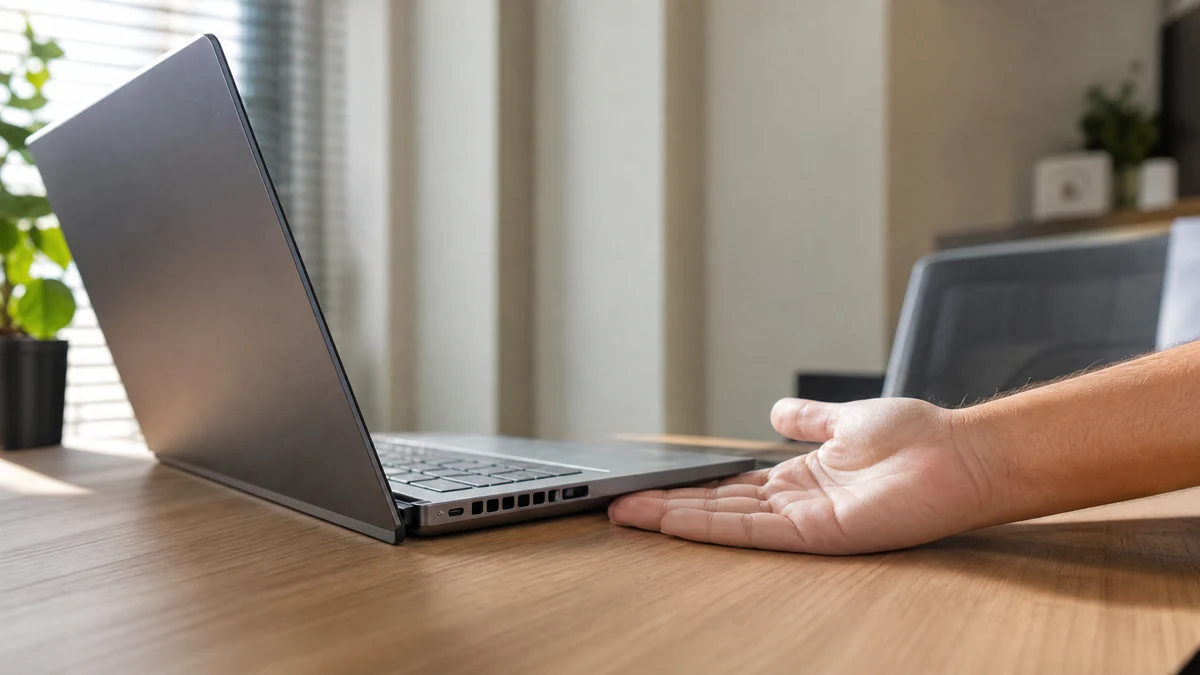
Notebook Dell esquentando muito é um problema que vai além do desconforto ao apoiar as mãos: calor excessivo faz o processador reduzir a própria velocidade para se proteger, o que aparece como lentidão e travamentos, e acelera o desgaste da bateria e dos componentes. A boa notícia é que a maioria das causas é mecânica e tem solução acessível, muitas vezes sem custo nenhum. Este guia percorre o diagnóstico do mais simples ao mais técnico.
Entenda o que é temperatura normal
Notebooks trabalham quentes por natureza, porque concentram componentes potentes em um espaço muito reduzido. Em uso leve, temperaturas de processador entre 45 e 60 graus são esperadas. Sob carga pesada, como edição de vídeo ou jogos, valores entre 75 e 90 graus continuam dentro da faixa de operação projetada.
O que caracteriza problema é o aparelho atingir o limite térmico rapidamente mesmo em tarefas simples, manter a ventoinha em rotação máxima constantemente, desligar sozinho ou apresentar a base quente demais para apoiar no colo.
Programas gratuitos de monitoramento mostram as temperaturas em tempo real e ajudam a separar percepção de fato.
Verifique onde o notebook está apoiado
Esta é a causa mais comum e mais fácil de corrigir. A maioria dos modelos capta ar frio por aberturas na parte inferior. Apoiar o aparelho sobre cama, sofá, cobertor, almofada ou colo bloqueia essas entradas e sufoca todo o sistema de refrigeração.
Use sempre superfície rígida e plana. Uma base elevada com ventilação, ou mesmo dois calços simples que levantem a traseira alguns centímetros, melhora o fluxo de ar de forma perceptível e imediata.
Verifique também se a saída de ar lateral ou traseira não está encostada em parede ou obstruída por objetos sobre a mesa.
Limpe a poeira acumulada
Depois de um ou dois anos, poeira forma uma camada compacta no radiador, entre a ventoinha e as aletas de dissipação. Esse acúmulo bloqueia o ar quente e é a principal causa de superaquecimento progressivo.
O sintoma clássico é o aparelho que sempre foi silencioso passar a soprar ar morno com a ventoinha acelerada. Se você tiver segurança, a limpeza pode ser feita abrindo a tampa inferior e removendo a sujeira com pincel macio e ar em baixa pressão, segurando a ventoinha para que não gire livremente durante o sopro.
Se não se sentir confortável, uma assistência técnica faz esse serviço rapidamente e por valor baixo. Vale lembrar que abrir o equipamento pode afetar a garantia, então verifique antes se ela ainda está vigente.
Quando o notebook Dell esquentando muito precisa de pasta térmica
A pasta térmica preenche as microimperfeições entre o processador e o dissipador. Com o tempo ela resseca, perde condutividade e deixa de transferir calor com eficiência.
Em equipamentos com mais de três ou quatro anos, a troca costuma reduzir de dez a vinte graus na temperatura sob carga. É um procedimento que exige desmontagem parcial e alguma prática, então para a maioria das pessoas vale contratar assistência.
Alguns modelos usam almofadas térmicas em componentes secundários, que também precisam ser substituídas na mesma manutenção.
Revise o que está rodando em segundo plano
Nem todo calor vem de problema físico. Processos consumindo o processador continuamente mantêm o aparelho quente mesmo sem uso aparente.
Abra o Gerenciador de Tarefas com Ctrl, Shift e Esc pressionados juntos e observe a aba Processos, ordenando por consumo de CPU. Navegadores com muitas abas, sincronizadores de nuvem, antivírus em varredura e atualizações do Windows aparecem com frequência.
Mineradores e adwares também geram carga constante. Uma varredura completa com o Windows Defender e a revisão das extensões do navegador eliminam essa possibilidade.
Limpe ainda a inicialização, desativando na aba Inicializar tudo o que não precisa abrir junto com o sistema.
Ajuste o plano de energia
Nas opções de energia do Windows, o modo de alto desempenho mantém o processador em frequências elevadas o tempo todo, gerando calor desnecessário em tarefas leves. O plano equilibrado é a escolha adequada para uso cotidiano.
Nas configurações avançadas, é possível limitar o estado máximo do processador para algo em torno de noventa por cento. Essa pequena redução costuma derrubar bastante a temperatura com perda mínima de desempenho perceptível.
A Dell oferece um utilitário próprio de gerenciamento térmico, com perfis de refrigeração que priorizam ventilação em vez de silêncio. Vale conferir se ele está instalado e qual perfil está ativo.
Atualize BIOS e drivers
Atualizações de BIOS frequentemente corrigem curvas de ventoinha mal calibradas e falhas de gerenciamento térmico. Baixe sempre do site oficial de suporte da fabricante, informando a etiqueta de serviço do seu modelo.
Drivers de chipset e de vídeo desatualizados também provocam consumo anormal e aquecimento. Evite utilitários genéricos de atualização, que instalam versões inadequadas.
Sinais de que algo está errado de verdade
Procure assistência se o aparelho desligar sozinho por proteção térmica, se a ventoinha não girar ou fizer ruído metálico, se houver cheiro de queimado, se a bateria estiver inchada a ponto de levantar o touchpad, ou se a temperatura permanecer alta mesmo após limpeza e troca de pasta.
Bateria inchada é situação de risco e exige substituição imediata.
Prevenção
Mantenha o aparelho em superfície rígida, faça limpeza interna ao menos uma vez por ano, troque a pasta térmica a cada três anos, evite ambientes muito quentes e feche programas que não está usando. Esses hábitos simples mantêm a temperatura controlada e prolongam bastante a vida útil do equipamento.