
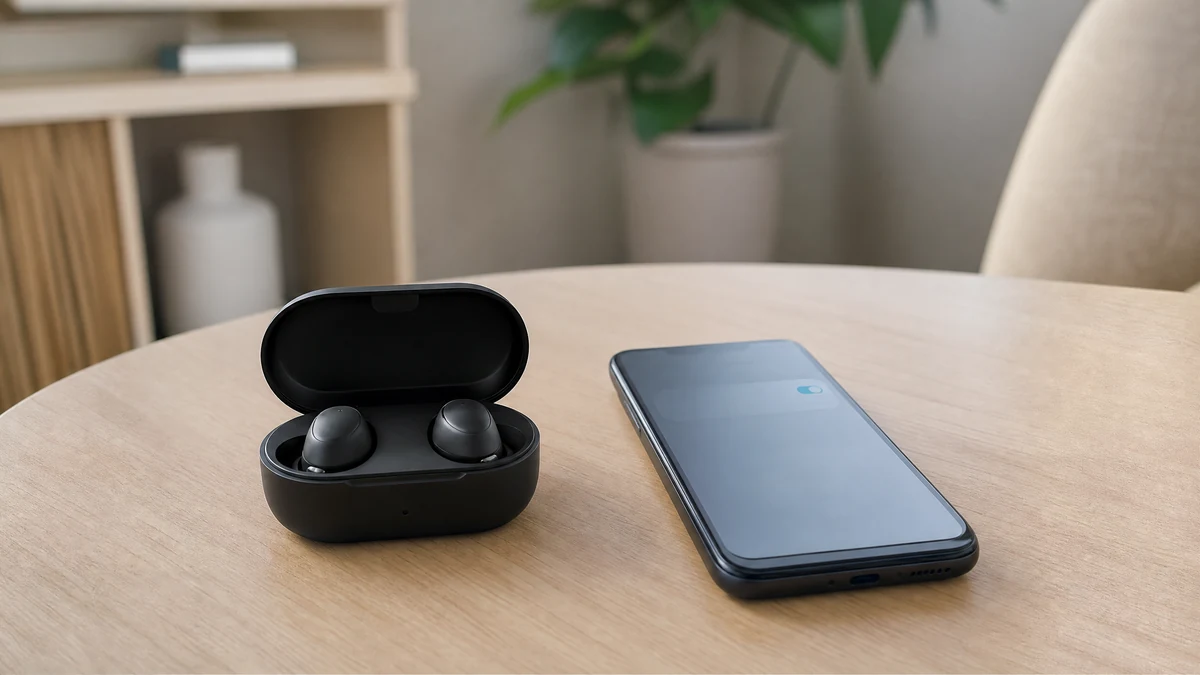
AirPods não conecta no iPhone é uma falha que raramente indica defeito no produto. Na maior parte dos casos, o problema está em um pareamento corrompido, em uma atualização pendente, em sujeira nos contatos de carga ou em uma configuração de Bluetooth confusa por excesso de dispositivos salvos. A boa notícia é que a sequência de correções é curta, gratuita e resolve a grande maioria das situações em poucos minutos. Este guia percorre esse roteiro do mais simples ao mais definitivo.
Verifique o básico antes de tudo
Confirme que o Bluetooth está ativado nas configurações do iPhone, e não apenas na Central de Controle. Desativar o Bluetooth pela Central de Controle não o desliga por completo, e essa diferença gera comportamentos estranhos de conexão.
Cheque também a carga. Fones ou estojo com bateria muito baixa não completam o pareamento. Coloque os dois fones no estojo, feche a tampa e deixe carregando por pelo menos quinze minutos antes de tentar novamente.
Aproxime o estojo do iPhone, a menos de trinta centímetros, e abra a tampa com os fones dentro. O cartão de conexão deve aparecer na tela. Se não aparecer, siga para os próximos passos.
Reinicie o iPhone e alterne o Bluetooth
Desligue o Bluetooth nas configurações, aguarde dez segundos e ligue novamente. Em seguida, reinicie o iPhone completamente. Esse par de ações resolve travamentos temporários do serviço de Bluetooth, que é uma causa muito frequente e passa despercebida porque não gera nenhuma mensagem de erro.
Limpe os contatos e as grades
Sujeira é subestimada como causa. Cerume, poeira e fiapos se acumulam nos contatos metálicos da haste dos fones e nas cavidades do estojo, impedindo a carga e, por consequência, a conexão.
Use um pano de microfibra seco e, se necessário, um cotonete levemente umedecido com álcool isopropílico apenas nos contatos metálicos, nunca nas grades acústicas. Para as grades, use um pincel macio e seco. Evite objetos metálicos, água corrente e ar comprimido em alta pressão.
Um sintoma típico de contatos sujos é apenas um dos fones conectar, ou um deles descarregar muito mais rápido que o outro.
Quando o AirPods não conecta no iPhone mesmo após reiniciar
Aqui entra o passo mais eficaz de todos: esquecer o dispositivo e parear novamente do zero.
Vá em Ajustes, Bluetooth, toque no ícone de informação ao lado dos seus AirPods e escolha a opção de esquecer este dispositivo. Confirme. Em seguida, coloque os dois fones no estojo, feche a tampa e aguarde trinta segundos.
Abra a tampa mantendo os fones dentro, pressione e segure o botão de configuração na parte traseira do estojo por cerca de quinze segundos, até a luz piscar em âmbar e depois em branco. Esse é o reset de fábrica dos fones.
Com a luz branca piscando, aproxime o estojo aberto do iPhone e siga as instruções na tela para parear novamente. Esse procedimento reconstrói o vínculo e resolve a maioria dos casos persistentes.
Vale lembrar que, ao esquecer os AirPods em um iPhone com iCloud, eles são removidos de todos os dispositivos vinculados à mesma conta, o que exige repetir o pareamento nos demais aparelhos.
Atualize o sistema e o firmware dos fones
Versões desatualizadas do iOS causam incompatibilidades reais de Bluetooth. Verifique se há atualização disponível em Ajustes, Geral, Atualização de Software.
O firmware dos AirPods atualiza automaticamente, sem botão manual. Para favorecer o processo, deixe os fones no estojo, com carga, conectados à energia e próximos do iPhone desbloqueado e ligado ao Wi-Fi por algumas horas. Você pode conferir a versão instalada em Ajustes, Bluetooth, no ícone de informação dos fones.
Reduza a disputa entre dispositivos
Quem usa AirPods com iPhone, iPad, Mac e Apple Watch na mesma conta enfrenta a troca automática de dispositivo, que às vezes rouba a conexão no momento errado. Se isso incomodar, desative a alternância automática: em Ajustes, Bluetooth, no ícone de informação dos AirPods, escolha a opção de conectar a este iPhone e defina para quando conectado pela última vez a este iPhone.
Excesso de dispositivos pareados no iPhone também polui a lista e gera conflito. Remova acessórios antigos que você não usa mais.
Interferência e ambiente
Bluetooth opera na faixa de 2,4 GHz, a mesma de muitos roteadores, micro-ondas e dispositivos de casa inteligente. Se as falhas acontecem sempre no mesmo cômodo, teste em outro ambiente. Manter o celular no bolso do lado oposto ao fone também piora o sinal, porque o corpo humano atenua bastante essa frequência.
Redefinição de ajustes de rede
Se nada funcionou, uma redefinição dos ajustes de rede do iPhone limpa configurações corrompidas de Bluetooth e Wi-Fi. Fica em Ajustes, Geral, Transferir ou Redefinir iPhone, Redefinir, Redefinir Ajustes de Rede.
Atenção: esse procedimento apaga as senhas de Wi-Fi salvas, então tenha as redes importantes anotadas antes de executar.
Quando o problema é físico
Procure suporte se apenas um fone nunca conecta mesmo após reset e limpeza, se o estojo não carregar com nenhum cabo ou fonte, se houver deformação ou aquecimento anormal, ou se os fones perderem conexão constantemente a poucos centímetros do celular. Nesses casos há suspeita de falha na bateria, na antena ou na placa do estojo.
Prevenção
Guarde sempre os fones no estojo fechado, limpe os contatos a cada duas ou três semanas, evite deixar o conjunto no carro sob sol forte e mantenha o iOS atualizado. Esses hábitos simples eliminam a maior parte dos problemas de conexão antes que eles apareçam.